Este artículo ha sido traducido automáticamente. Algunas traducciones pueden ser imperfectas.
Dream Afar + Trello: Gestión visual de proyectos con ejecución enfocada
Combina el nuevo enfoque de pestañas de Dream Afar con los tableros de proyecto visuales de Trello. Aprende flujos de trabajo para gestionar proyectos, ejecutar tareas diarias y mantener la visibilidad del equipo.
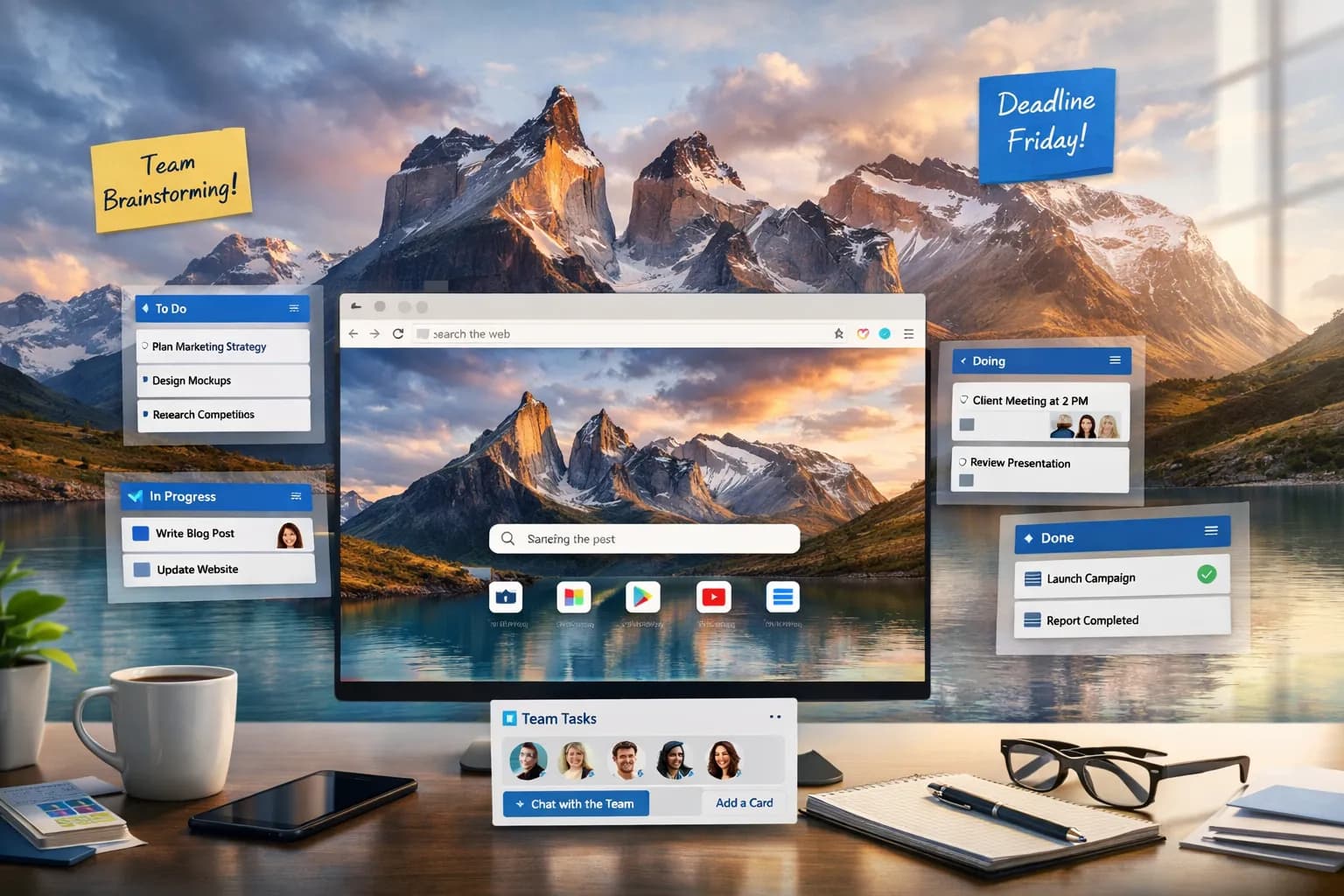
Trello es excelente para visualizar proyectos y colaborar en equipo. Sin embargo, los tableros pueden resultar abrumadores y la revisión constante se convierte en una distracción. Dream Afar te ayuda a concentrarte a diario en Trello y, al mismo tiempo, a proteger tu tiempo productivo.
Esta guía le muestra cómo combinar Dream Afar con Trello para una gestión de proyectos integral y centrada.
¿Por qué Dream Afar + Trello?
Las fortalezas de Trello
- Descripción general del proyecto visual
- Colaboración en equipo
- Gestión flexible del flujo de trabajo
- Progreso claro del proyecto
Los desafíos de Trello
- Es fácil pasar demasiado tiempo organizándose
- Los tableros se llenan de cosas
- Comprobación constante de actualizaciones
- Sobrecarga visual con muchas tarjetas
La solución de Dream Afar
- Enfoque diario extraído de Trello
- Visibilidad prioritaria en cada nueva pestaña
- Bloqueo de distracciones durante el trabajo
- Captura rápida de ideas
Configuración de la integración
Paso 1: Optimiza tu configuración de Trello
Antes de conectarse con Dream Afar, asegúrese de que Trello esté organizado:
Columnas del tablero estándar:
| Columna | Objetivo |
|---|---|
| Reserva | Todo el trabajo futuro |
| Esta semana | Prioridades semanales |
| Hoy | El enfoque de hoy |
| En curso | Actualmente trabajando |
| Hecho | Terminado |
Principio clave: La columna "Hoy" impulsa el contenido de Dream Afar.
Paso 2: Configurar Dream Afar
- Instalar Dream Afar
- Habilitar el widget de tareas pendientes
- Habilitar el widget de notas para captura rápida
- Configurar el modo de enfoque
Paso 3: Crea el ritual de sincronización
Sincronización matutina (5 minutos):
- Abrir Trello → Ver la columna "Hoy"
- Copia de 3 a 5 tarjetas para todos los Dream Afar
- Cerrar Trello
- Trabajar desde un sueño lejano
Sincronización nocturna (5 minutos):
- Revisar las finalizaciones de Dream Afar
- Actualizar las tarjetas de Trello (mover a Listo)
- Agregue cualquier nota capturada como nuevas tarjetas
- Establezca la columna "Hoy" de mañana
El flujo de trabajo diario
Mañana: Extraer el enfoque diario
8:00 AM:
- Abrir nueva pestaña → Sueña lejos con las tareas de ayer
- Borrar elementos completados
- Abrir Trello brevemente
- Consulte la columna "Hoy" para ver si hay cambios.
- Actualizar todos los Dream Afar para que coincidan:
[ ] Maqueta de página de inicio de diseño [Proyecto X]
[ ] Revisar PR para función de autenticación [Proyecto Y]
[ ] Escribir la sección de documentación [Proyecto X]
[ ] Sincronización del equipo a las 2 p. m.
- Cierra Trello: trabaja desde Dream Afar ahora
Durante el trabajo: Modo de enfoque
9:00 a. m. a 5:00 p. m.:
- Cada nueva pestaña muestra las prioridades de Dream Afar
- Trello está cerrado
- Bloquea trello.com en modo de enfoque si resulta tentador
- Trabajar con la lista de tareas pendientes sistemáticamente
Cuando aparecen nuevas tareas:
- Captura en notas de Dream Afar
- Continuar el trabajo actual
- Procesar en Trello más tarde
Tarde: Sincronización rápida
3:00 PM (opcional):
Si su equipo actualiza Trello con frecuencia:
- Revisión rápida de Trello (2 minutos)
- ¿Alguna tarjeta nueva urgente?
- Añadir a Dream Afar si es necesario
- Cerrar Trello y continuar trabajando
Noche: Actualización y Plan
5:30 PM:
- Abrir Trello
- Mover las tarjetas completadas a Listo
- Actualizaciones del equipo de revisión
- Añade capturas de Dream Afar como nuevas cartas
- Establezca la columna "Hoy" de mañana
- Clear Dream Afar, añade las prioridades del mañana
Estrategias avanzadas de Trello
Estrategia 1: La carta de enfoque
Crea una tarjeta especial de Trello:
Título: "ENFOQUE DE HOY" Descripción:
What I'm working on RIGHT NOW.
Check Dream Afar for full daily list.
Pin en la parte superior de la columna "Hoy".
Beneficios:
- El equipo conoce tu prioridad
- Articulas tu enfoque
- Responsabilidad de comprometerse públicamente
Estrategia 2: Prioridad basada en etiquetas
Utilice las etiquetas de Trello estratégicamente:
| Color de la etiqueta | Significado | Acción de Dream Afar |
|---|---|---|
| Rojo | Crítico hoy | Añade siempre |
| Naranja | Importante | Agregar si hay espacio |
| Amarillo | Debería hacerlo | Añadir si es rápido |
| Verde | Es bueno tenerlo | Rara vez añadir |
Rutina matutina:
- Agregue primero todas las etiquetas rojas
- Luego Naranja según el espacio lo permita
- Máximo 5 artículos en Dream Afar
Estrategia 3: La plantilla de tarjeta diaria
Crear una tarjeta de plantilla de Trello:
## Today's Goals (copy to Dream Afar)
1.
2.
3.

## Notes (add to Dream Afar notes)
-

## Completed
-
Cada mañana:
- Crear tarjeta a partir de una plantilla
- Completar objetivos
- Copiar a Dream Afar
- Actualización a lo largo del día
Colaboración en equipo
Mantenerse visible para su equipo
El desafío: Trabajar desde Dream Afar significa que no estás en Trello
Soluciones:
Opción 1: Tarjeta de estado Mantener actualizada una tarjeta de "Estado" en "En progreso":
Currently focused on: [task]
Next available: [time]
Checking Trello: Morning and evening
Opción 2: Comentario de actualización diaria Comenta tus cartas principales:
[Date] Focus: Working on X. Dream Afar focus mode until 5pm.
Opción 3: Equipo Norm Establecer que los miembros del equipo trabajen desde sus propios sistemas (Dream Afar, etc.) y se sincronicen dos veces al día.
Cuando el equipo te necesita urgentemente
Establecer expectativas:
- Trello es asincrónico (no para urgencias)
- Urgente = Slack/texto/llamada
- Consulta Trello solo en momentos definidos
Dream Afar permite:
- Concentración profunda durante los bloques de trabajo
- Responsivo durante tiempos de sincronización
- Claro sobre la disponibilidad
Flujos de trabajo específicos del proyecto
Para el desarrollo de productos
Estructura de Trello:
- Backlog → Este Sprint → En desarrollo → En revisión → Listo
Papel de Dream Afar:
- Tareas de desarrollo de hoy
- Elementos del sprint actual
- Captura rápida de errores/ideas
Flujo de trabajo:
- Planificación de sprints → Completar la columna de sprint de Trello
- Diario → Extrae las tareas de hoy para Dream Afar
- Modo de enfoque durante la codificación
- Noche → Actualizar Trello, capturar bloqueadores
Para equipos de marketing
Estructura de Trello:
- Ideas → Planificación → En progreso → Revisión → Publicado
Papel de Dream Afar:
- Contenido de hoy para crear/revisar
- Tareas de campaña
- Captura rápida de ideas de contenido
Flujo de trabajo:
- Planificación semanal → Configurar tarjetas de Trello
- Diariamente → Extraer tareas de contenido para Dream Afar
- Modo de enfoque durante la escritura
- Noche → Mover cartas completadas
Para proyectos de clientes
Estructura de Trello:
- Tableros o columnas por cliente
- Atraso → Esta semana → Hoy → Revisión del cliente → Listo
Papel de Dream Afar:
- Entregables del cliente de hoy
- Tareas prioritarias de los clientes
- Captura rápida de notas del cliente
Flujo de trabajo:
- Semanal → Priorizar entre clientes
- Diario → Tareas del cliente de hoy para Dream Afar
- Modo de enfoque durante el trabajo con el cliente
- Tarde → Actualizar los tableros de clientes
Cómo manejar la sobrecarga de Trello
Demasiadas cartas
Problema: Cientos de tarjetas, no puedo ver la prioridad
Solución con Dream Afar:
- Trello lo tiene todo
- Dream Afar se muestra solo HOY
- Máximo 5 cartas en Dream Afar
- Separación clara: Trello = backlog, Dream Afar = foco
Demasiados tableros
Problema: Múltiples proyectos, múltiples tableros
Solución:
- Mañana: Escanee la columna "Hoy" de cada tablero
- Compila todas las prioridades en Dream Afar
- Lista única de tareas pendientes en todos los proyectos
- Etiquetas de proyecto en todos:
[ ] [Cliente A] Propuesta de revisión
[ ] [Proyecto X] Corregir error de inicio de sesión
[ ] [Personal] Actualizar portafolio
Comprobación constante de Trello
Problema: Se buscan actualizaciones con demasiada frecuencia
Solución:
- Agregar trello.com a la lista de bloqueo del modo de enfoque
- Definir horarios de control: Mañana, tarde
- Confíe en Dream Afar para la ejecución diaria
- Para casos verdaderamente urgentes: el equipo utiliza otros canales
Consejos de integración
Para potenciadores de Trello
Si utilizas:
- Potenciador de calendario: Extrae imágenes de Dream Afar para concentrarte a diario
- Envejecimiento de la tarjeta: Úselo para identificar elementos obsoletos a los que se les debe dar menor prioridad.
- Campos personalizados: pueden ayudar con la extracción prioritaria
Para Trello y otras herramientas
Trello + Slack:
- Las notificaciones van a Slack
- Consulta las notificaciones de Slack en las ventanas de comunicación
- Los bloques de enfoque Dream Afar protegen de ambos
Trello + Calendario:
- Las fechas de vencimiento se sincronizan con el calendario
- Mañana: Revisar calendario + Trello juntos
- Extracto de Dream Afar, cierra ambos
Proceso de revisión semanal
Planificación del domingo (30 minutos)
En Trello:
- Revisar todos los tableros
- Mover las tarjetas completadas a Listo
- Priorizar las columnas "Esta semana"
- Identificar las principales prioridades para el lunes
En Sueño Lejos:
- Borrar tareas pendientes antiguas
- Establezca las prioridades del lunes
- Anota los grandes objetivos de la semana
Ritmo diario (10 minutos en total)
Mañana (5 min):
- Extracto de "Hoy" para soñar lejos
- Verificar prioridades
Tarde (5 min):
- Actualizar las tarjetas de Trello
- Prepara el "Hoy" de mañana
Limpieza mensual
En Trello:
- Archivar tarjetas completadas
- Revisar la relevancia del backlog
- Consolidar o cerrar juntas antiguas
Solución de problemas
"Trello y Dream Afar se desincronizan"
Solución:
- Acepte que sirven para propósitos diferentes
- Trello = verdad del proyecto
- Dream Afar = enfoque diario
- Sincronizar dos veces al día, no más
"El equipo espera que esté en Trello todo el día"
Solución:
- Comunicar el cronograma de enfoque
- Establecer horarios de verificación de Trello
- Demostrar un mayor rendimiento
- El equipo se adapta a los resultados
"Me olvidé de actualizar Trello"
Solución:
- Agregar "Actualizar Trello" a la tarea pendiente de Dream Afar de la tarde
- Hazlo un ritual, no opcional
- 5 minutos máximo: eficiencia, no perfección
"Demasiadas notificaciones urgentes de Trello"
Solución:
- Reducir la configuración de notificaciones de Trello
- Establecer expectativas: Trello es asincrónico
- Urgente = canal diferente
- Consultar solo en horarios definidos
Conclusión
Trello es un potente sistema de gestión de proyectos. Dream Afar lo hace ejecutable.
El papel de Trello:
- Todas las tarjetas de proyecto
- Colaboración en equipo
- Visibilidad completa del proyecto
- Planificación a largo plazo
El papel de Dream Afar:
- Sólo las prioridades de hoy
- Enfoque durante la ejecución
- Captura rápida de ideas
- Recordatorio constante de prioridad
El sistema:
- Mañana: Extracto de Trello para Dream Afar
- Durante el día: trabajar desde Dream Afar, ignorar Trello
- Tarde: Sincronizar de nuevo con Trello
Esta separación evita que Trello se convierta en una distracción y, al mismo tiempo, mantiene su eficacia para la gestión de proyectos. Disfruta de la organización visual de Trello y del enfoque diario de Dream Afar.
Artículos relacionados
- Dream Afar + Notion: El flujo de trabajo de productividad definitivo
- Dream Afar + Todoist: Domina la gestión de tareas
- Guía completa para la productividad basada en navegador
- Cómo bloquear sitios web que distraen en Chrome
¿Listo para enfocar tus proyectos de Trello? Instala Dream Afar gratis →
Prueba Dream Afar Hoy
Transforma tu nueva pestaña en un hermoso panel productivo con impresionantes fondos de pantalla y widgets personalizables.