Bài viết này đã được dịch tự động. Một số bản dịch có thể không hoàn hảo.
Dream Afar + Notion: Quy trình làm việc hiệu quả tối ưu cho năm 2026
Hãy tìm hiểu cách kết hợp tab mới tuyệt đẹp của Dream Afar với không gian làm việc mạnh mẽ của Notion. Tạo ra một hệ thống năng suất liền mạch giúp tăng cường sự tập trung, theo dõi nhiệm vụ và truyền cảm hứng cho hành động hàng ngày.
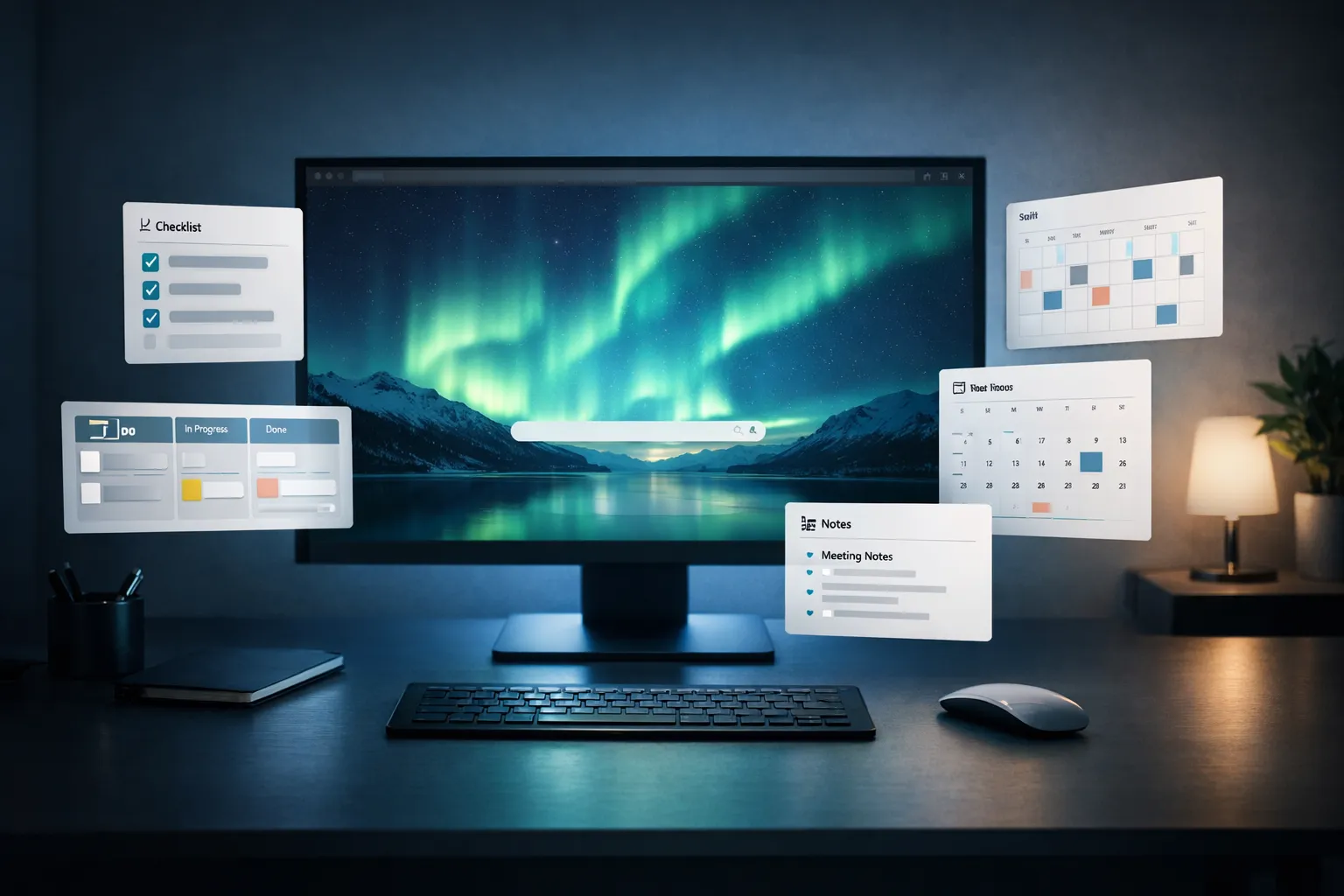
Notion đã trở thành không gian làm việc được hàng triệu người lao động trí thức ưa chuộng. Dream Afar biến mỗi lần mở tab mới thành một khoảnh khắc tập trung tĩnh lặng. Cả hai cùng nhau tạo nên một hệ thống năng suất vừa mạnh mẽ vừa đẹp mắt.
Hướng dẫn này sẽ chỉ cho bạn cách xây dựng quy trình làm việc hoàn hảo giữa Dream Afar và Notion để đạt năng suất tối đa trong năm 2026.
Vì sao Dream Afar và Notion lại kết hợp hoàn hảo với nhau?
Điểm mạnh bổ sung
Notion nổi trội ở các khía cạnh:
- Quản lý dự án phức tạp
- Quy trình làm việc dựa trên cơ sở dữ liệu
- Hợp tác nhóm
- Tài liệu dạng dài
- Cơ sở tri thức được kết nối
Dream Afar nổi trội ở các lĩnh vực:
- Thiết lập mục tiêu và định hướng hàng ngày
- Chụp nhanh nhiệm vụ
- Nguồn cảm hứng trực quan thông qua hình nền
- Chặn sự xao nhãng
- Nhận thức từng khoảnh khắc
Khoảng trống trong quy trình làm việc mà họ lấp đầy
Hầu hết các hệ thống năng suất đều có một khoảng trống: khoảng thời gian giữa việc mở trình duyệt và bắt đầu làm việc. Dream Afar lấp đầy khoảng trống này một cách hoàn hảo bằng cách:
- Bắt đầu với mục tiêu — Xác định trọng tâm của bạn trong ngày
- Ghi lại những ý tưởng nhanh — Ghi chú mà không cần chuyển đổi ngữ cảnh
- Loại bỏ những yếu tố gây xao nhãng — Tập trung trước khi mở Notion.
- Tạo cảm giác thư thái — Những hình nền đẹp giúp giảm lo âu
Thiết lập tích hợp
Bước 1: Cài đặt và cấu hình Dream Afar
- Cài đặt Dream Afar từ Chrome Web Store
- Mở một tab mới để truy cập cài đặt.
- Cấu hình các tiện ích cho quy trình làm việc của bạn
Cấu hình widget được đề xuất cho người dùng Notion:
| Tiện ích | Mục đích |
|---|---|
| Cái đồng hồ | Nhận thức về thời gian |
| Danh sách việc cần làm | Ưu tiên hàng ngày từ Notion |
| Ghi chú nhanh | Ghi lại các ý tưởng cho Notion. |
| Thời tiết | Lên kế hoạch cho ngày của bạn |
| Trích dẫn | Động lực mỗi ngày |
Bước 2: Sao chép các nhiệm vụ hàng ngày của bạn vào Notion
Tiện ích quản lý công việc của Dream Afar rất phù hợp với những ưu tiên hàng ngày của bạn:
Thói quen buổi sáng:
- Mở Notion → Xem các nhiệm vụ hôm nay
- Xác định 3-5 ưu tiên hàng đầu của bạn
- Thêm chúng vào tiện ích việc cần làm của Dream Afar.
- Close Notion — làm việc từ Dream Afar suốt cả ngày
Lý do tại sao phương pháp này hiệu quả:
- Giảm thiểu việc chuyển đổi ngữ cảnh
- Tạo ra sự tập trung rõ ràng hàng ngày
- Ngăn ngừa việc bị lạc lối trong Notion.
- Hiển thị các ưu tiên trên mỗi tab mới.
Bước 3: Thiết lập Chụp nhanh
Sử dụng tiện ích ghi chú của Dream Afar như một hộp thư đến:
- Ban ngày, hãy ghi lại những suy nghĩ nhanh chóng vào Dream Afar.
- Cuối ngày, chuyển sang Notion.
- Hãy giữ cho Dream Afar luôn sạch sẽ cho ngày mai.
Những gì cần chụp:
- Những ý tưởng bất chợt xuất hiện
- Lời nhắc nhanh
- Trích đoạn ghi chú cuộc họp
- Những câu hỏi cần nghiên cứu sau này
Quy trình làm việc hàng ngày hoàn chỉnh
Buổi sáng: Đặt ra mục tiêu của bạn (5 phút)
1. Open new tab → Dream Afar appears
2. Appreciate the wallpaper (moment of calm)
3. Review yesterday's incomplete todos
4. Open Notion briefly
5. Copy today's priorities to Dream Afar
6. Close Notion
7. Start working
Trong giờ làm việc: Hãy tập trung
Mỗi tab mới hiển thị:
- Ưu tiên hàng đầu của bạn
- Thời gian hiện tại
- Hình nền đẹp, dịu nhẹ
- Truy cập nhanh vào ghi chú
Khi ý tưởng bất chợt nảy ra:
- Ghi chú nhanh trong Dream Afar (5 giây)
- Tiếp tục làm việc
- Đừng mở Notion khi đang làm việc.
Khi có ý định lướt web:
- Chế độ tập trung của Dream Afar giúp loại bỏ những yếu tố gây xao nhãng.
- Hãy xác định rõ những ưu tiên của bạn — và nhớ mục tiêu ban đầu.
- Sử dụng bộ đếm thời gian Pomodoro để tập trung có cấu trúc.
Buổi tối: Kết nối và suy ngẫm (10 phút)
1. Review Dream Afar todos → What's complete?
2. Open Notion
3. Update task statuses
4. Transfer notes to appropriate Notion pages
5. Plan tomorrow's priorities
6. Clear Dream Afar for fresh start
Chiến lược tích hợp nâng cao
Chiến lược 1: Lựa chọn hình nền theo chủ đề
Hãy chọn hình nền Dream Afar phù hợp với loại hình công việc của bạn:
| Loại công việc | Chủ đề hình nền | Tác dụng |
|---|---|---|
| Công việc chuyên sâu | Núi, rừng | Tập trung bình tĩnh |
| Tác phẩm sáng tạo | Trừu tượng, đầy màu sắc | Kích thích |
| Lập kế hoạch | Cảnh quan thành phố | Luật xa gần |
| Ngày nghỉ | Bãi biển, mây | Thư giãn |
Chiến lược 2: Tách biệt các nhiệm vụ nhanh chóng khỏi các dự án
Những việc cần làm trong Dream Afar:
- Chỉ áp dụng cho các hành động ngày hôm nay.
- Các mục đơn giản, có thể hoàn thành
- Những việc cần làm ngay bây giờ
Ý tưởng cho:
- Phân tích dự án
- Nhiệm vụ định kỳ
- Điều phối nhóm
- Lập kế hoạch dài hạn
Chiến lược 3: Phương pháp 3-3-3
Sử dụng Dream Afar để hiển thị:
- 3 nhiệm vụ cần tập trung cao độ (quan trọng nhất)
- 3 nhiệm vụ nhanh chóng (dễ dàng đạt được)
- 3 vật dụng cá nhân (quản lý cuộc sống)
Chỉ hiển thị 9 mục cùng lúc — tránh gây cảm giác quá tải.
Các kỹ thuật tăng năng suất kết hợp cả hai công cụ
Kỹ thuật 1: Chuyển nhật ký buổi sáng sang cơ sở dữ liệu Notion.
- Sử dụng ghi chú Dream Afar để ghi lại những ý tưởng bất chợt vào buổi sáng.
- Hãy viết tự do trong 5 phút.
- Chuyển các thông tin chi tiết vào cơ sở dữ liệu nhật ký của Notion.
- Xóa hết ghi chú, bắt đầu lại từ đầu.
Kỹ thuật 2: Các chu kỳ phát triển tập trung vào dự án
Khi thực hiện một dự án lớn trên Notion:
- Set Dream Afar todo: "Dự án X: [nhiệm vụ cụ thể]"
- Bật chế độ lấy nét
- Làm việc theo phương pháp Pomodoro
- Chỉ cập nhật Notion trong thời gian nghỉ giải lao.
Kỹ thuật 3: Quy trình đánh giá hàng tuần
Mỗi Chủ Nhật:
- Mở Dream Afar → Suy ngẫm về tuần vừa qua
- Việc nào vẫn còn trong danh sách việc cần làm? Chuyển sang danh sách công việc tồn đọng của Notion.
- Ghi chú chứa những gì? Quy trình chuyển đổi sang Notion
- Xác định 3 ưu tiên hàng đầu cho tuần tới
- Hãy chọn bộ sưu tập hình nền đầy cảm hứng cho tuần này.
Những lỗi thường gặp và cách tránh chúng
Sai lầm 1: Sao chép mọi thứ
Vấn đề: Quản lý tất cả các nhiệm vụ trong cả Dream Afar và Notion
Giải pháp:
- Khái niệm = nguồn thông tin chính xác cho mọi nhiệm vụ
- Dream Afar = chỉ những ưu tiên được rút ra của ngày hôm nay
Sai lầm 2: Mở rộng ý tưởng cho mọi suy nghĩ
Vấn đề: Sử dụng Notion như một công cụ ghi chú nhanh (nó quá mạnh mẽ)
Giải pháp:
- Capture in Dream Afar first
- Xử lý hàng loạt dữ liệu vào Notion một hoặc hai lần mỗi ngày
Sai lầm 3: Bỏ qua môi trường thị giác
Vấn đề: Vội vàng vượt qua Dream Afar để đến Notion
Giải pháp:
- Hãy dành 2-3 giây để chiêm ngưỡng hình nền này.
- Khoảng dừng ngắn này giúp cải thiện quá trình chuyển đổi tiêu điểm.
Sai lầm thứ 4: Làm phức tạp hóa quá mức ý nghĩa của Dream Afar
Vấn đề: Quá nhiều tiện ích làm rối mắt tab mới.
Giải pháp:
- Giữ mọi thứ đơn giản: đồng hồ, 5 việc cần làm, ghi chú.
- Dream Afar tập trung vào tiêu điểm, không chú trọng vào tính năng.
Quy trình làm việc cụ thể theo từng trường hợp sử dụng
Dành cho sinh viên
Thiết lập Notion:
- Cơ sở dữ liệu ghi chú bài giảng
- Công cụ theo dõi nhiệm vụ
- Danh sách đọc
Thiết lập Dream Afar:
- Bài tập học tập hôm nay
- Bộ đếm thời gian Pomodoro cho các phiên làm việc
- Chặn sử dụng mạng xã hội trong giờ học.
Quy trình làm việc:
- Buổi sáng: Kiểm tra Notion để xem các bài tập đến hạn.
- Thêm bài tập học tập vào Dream Afar
- Sử dụng bộ đếm thời gian Pomodoro để tập trung.
- Chuyển ghi chú sang cơ sở dữ liệu Notion.
Dành cho người làm việc từ xa
Thiết lập Notion:
- Quản lý dự án
- Ghi chú cuộc họp
- Wiki nhóm
Thiết lập Dream Afar:
- Các cuộc họp hôm nay + 3 ưu tiên
- Ghi chú nhanh về những ý tưởng cho cuộc họp
- Chế độ tập trung trong khi làm việc chuyên sâu
Quy trình làm việc:
- Bắt đầu ngày mới với Dream Afar (không phải email/Slack)
- Đặt ra các ưu tiên rõ ràng
- Hãy loại bỏ mọi thứ gây xao nhãng cho đến khi đạt được cột mốc đầu tiên.
- Đồng bộ hóa với Notion trước các cuộc họp
Dành cho người làm việc tự do
Thiết lập Notion:
- Dự án của khách hàng
- Theo dõi thu nhập
- Lịch nội dung
Thiết lập Dream Afar:
- Sản phẩm bàn giao cho khách hàng hôm nay
- Nhắc nhở hóa đơn
- Ghi lại nhanh các ý tưởng
Quy trình làm việc:
- Xem xét lại hạn chót của khách hàng vào buổi sáng.
- Thêm các kết quả cụ thể vào Dream Afar
- Chế độ tập trung trong quá trình làm việc với khách hàng
- Cuối ngày: Cập nhật bộ đếm thời gian và trạng thái Notion.
Dành cho các nhà quản lý
Thiết lập Notion:
- Bảng điều khiển nhóm
- Ghi chú 1:1
- Lập kế hoạch chiến lược
Thiết lập Dream Afar:
- Những quyết định cần đưa ra ngày hôm nay
- Những người cần liên hệ tiếp theo
- Lời nhắc chuẩn bị cho cuộc họp
Quy trình làm việc:
- Buổi sáng: Nhóm xem lại bảng điều khiển Notion.
- Hãy vận dụng những hành động của bạn để mơ về tương lai tươi sáng.
- Ghi chú nhanh trong các cuộc họp
- Ghi chú xử lý hàng loạt vào Notion
Tối ưu hóa cho các phong cách làm việc khác nhau
Dành cho những người tư duy trực quan
- Sử dụng hình nền Google Earth View
- Hãy chọn những hình ảnh đa dạng và truyền cảm hứng.
- Hãy để hình ảnh khơi nguồn cảm hứng sáng tạo
- Chuyển các ý tưởng trực quan vào thư viện Notion.
Dành cho những người theo chủ nghĩa tối giản
- Giấy dán tường đơn sắc (màu trơn hoặc đơn giản)
- Tối đa 3 việc cần làm được hiển thị
- Ẩn đồng hồ và thời tiết
- Hãy dùng Notion cho mọi thứ trừ việc tập trung.
Dành cho những người yêu thích dữ liệu
- Theo dõi số lần sử dụng Pomodoro trong cơ sở dữ liệu Notion.
- Ghi lại các ưu tiên hàng ngày đã hoàn thành
- Đánh giá năng suất hàng tuần
- Điều chỉnh hệ thống dựa trên dữ liệu.
Biến nó thành bền vững
Tuần 1: Bắt đầu đơn giản
- Cài đặt Dream Afar
- Chỉ thêm đồng hồ và 3 việc cần làm.
- Chỉ sao chép một danh sách Notion
Tuần 2: Thêm tính năng chụp ảnh
- Bật tiện ích ghi chú
- Luyện tập chụp ảnh nhanh
- Đồng bộ hàng ngày với Notion
Tuần 3: Tập trung hơn
- Cấu hình chế độ lấy nét
- Chặn 3 trang web gây xao nhãng hàng đầu
- Sử dụng bộ đếm thời gian Pomodoro
Tuần 4: Hoàn thiện
- Điều chỉnh tùy chọn hình nền
- Tinh chỉnh bố cục tiện ích
- Thiết lập các nghi thức buổi sáng/buổi tối
Phần kết luận
Dream Afar và Notion cùng nhau tạo nên một hệ thống năng suất kết hợp giữa vẻ đẹp và sức mạnh. Dream Afar giúp bạn tập trung vào những việc hàng ngày — những gì bạn thấy khi mở trình duyệt, những gì bạn ghi lại trong khoảnh khắc, những việc bạn cam kết thực hiện hôm nay. Notion xử lý những việc phức tạp hơn — dự án, kiến thức, hợp tác, lập kế hoạch dài hạn.
Điều mấu chốt là phải giữ cho chúng bổ sung cho nhau:
- Ước Mơ Xa Xôi = Trọng tâm hôm nay, ghi lại nhanh chóng, sự tĩnh lặng thị giác.
- Khái niệm = Mọi thứ khác
Sự tách biệt này tạo ra sự minh mẫn về tinh thần. Bạn sẽ không bao giờ bị choáng ngợp bởi sức mạnh của Notion vì Dream Afar chỉ cho bạn thấy những gì quan trọng ngay lúc này.
Các bài viết liên quan
- Hướng dẫn đầy đủ về năng suất làm việc dựa trên trình duyệt
- Kỹ thuật Pomodoro dành cho người dùng trình duyệt
- Cách chặn các trang web gây xao nhãng trong Chrome
- Chủ nghĩa tối giản kỹ thuật số trong trình duyệt của bạn
Bạn đã sẵn sàng xây dựng quy trình làm việc Dream Afar + Notion của mình chưa? Cài đặt Dream Afar miễn phí →
Thử Dream Afar Ngay Hôm Nay
Transform your new tab into a beautiful, productive dashboard with stunning wallpapers and customizable widgets.