Denne artikel er automatisk oversat. Nogle oversættelser kan være uperfekte.
Dream Afar + Notion: Den ultimative produktivitetsworkflow for 2026
Lær, hvordan du kombinerer Dream Afars smukke nye fane med Notions effektive arbejdsområde. Skab et problemfrit produktivitetssystem, der øger fokus, sporer opgaver og inspirerer til daglig handling.
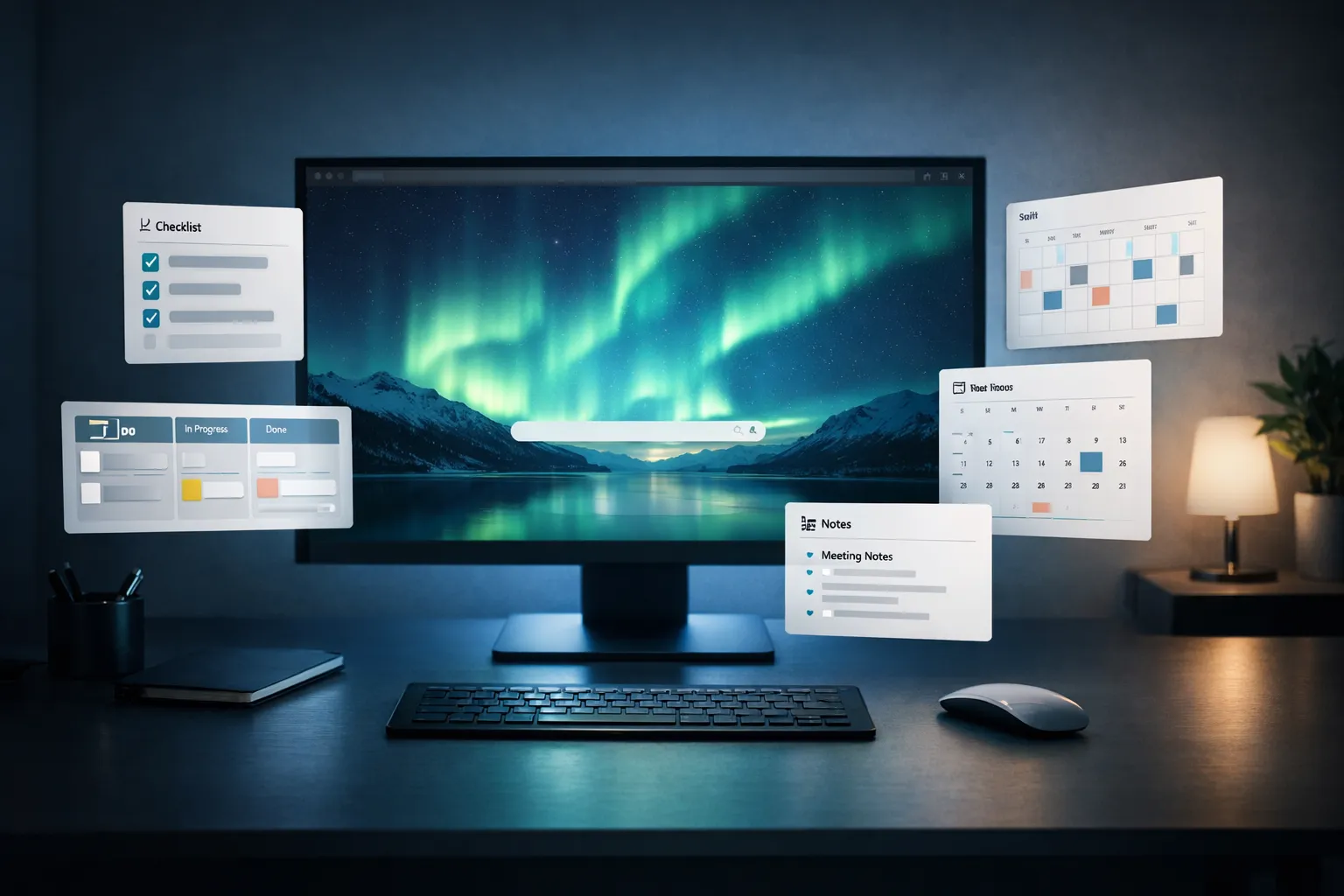
Notion er blevet det foretrukne arbejdsområde for millioner af vidensarbejdere. Dream Afar forvandler hver ny fane til et øjeblik med rolig fokus. Sammen skaber de et produktivitetssystem, der er både kraftfuldt og smukt.
Denne guide viser dig, hvordan du opbygger den perfekte Dream Afar + Notion-workflow for maksimal produktivitet i 2026.
Hvorfor drømme på afstand og idé fungerer perfekt sammen
Komplementære styrker
Notion udmærker sig ved:
- Kompleks projektledelse
- Databasedrevne arbejdsgange
- Teamsamarbejde
- Langformatdokumentation
- Forbundne vidensbaser
Dream Afar udmærker sig ved:
- Daglig fokus og intentionssætning
- Hurtig opgaveregistrering
- Visuel motivation gennem baggrunde
- Blokering af distraktioner
- Øjebliksbevidsthed
Det arbejdsgangskløft, de udfylder
De fleste produktivitetssystemer har et hul: mellemrummet mellem at åbne din browser og komme i gang med arbejdet. Dream Afar udfylder dette hul perfekt ved at:
- Start med intention — Se dit fokus for dagen
- Fang hurtige tanker — Skriv noter uden kontekstskift
- Blokerer distraktioner — Hold fokus, før du når Notion
- Skaber ro — Smukke tapeter reducerer angst
Opsætning af integrationen
Trin 1: Installer og konfigurer Dream Afar
- Installer Dream Afar fra Chrome Web Store
- Åbn en ny fane for at få adgang til indstillinger
- Konfigurer widgets til din arbejdsgang
Anbefalet widgetopsætning til Notion-brugere:
| Widget | Formål |
|---|---|
| Ur | Tidsbevidsthed |
| Todo-liste | Daglige prioriteter fra Notion |
| Hurtige noter | Indfang idéer til Notion |
| Vejr | Planlæg din dag |
| Citere | Daglig motivation |
Trin 2: Spejl din idé om daglige opgaver
Dream Afars todo-widget er perfekt til dine daglige prioriteter:
Morgenrutine:
- Åbn Notion → Se dagens opgaver
- Identificér dine 3-5 vigtigste prioriteter
- Tilføj dem til Dream Afars todo-widget
- Nærbillede — arbejd fra Drøm Afar hele dagen
Hvorfor dette virker:
- Reducerer kontekstskift
- Skaber et klart dagligt fokus
- Forhindrer Notion-kaninhuller
- Synlige prioriteter på hver ny fane
Trin 3: Opsæt hurtigoptagelse
Brug Dream Afars note-widget som en indbakke:
- Skriv hurtige tanker ned i Dream Afar i løbet af dagen
- Ved dagens slutning, overfør til Notion
- Hold Dream Afar ren til i morgen
Hvad skal optages:
- Idéer der dukker op
- Hurtige påmindelser
- Uddrag af mødenotater
- Spørgsmål til senere undersøgelse
Den komplette daglige arbejdsgang
Morgen: Sæt din intention (5 minutter)
1. Open new tab → Dream Afar appears
2. Appreciate the wallpaper (moment of calm)
3. Review yesterday's incomplete todos
4. Open Notion briefly
5. Copy today's priorities to Dream Afar
6. Close Notion
7. Start working
Under arbejdet: Hold fokus
Hver ny fane viser:
- Dine topprioriteter
- Nuværende tid
- Smukt, beroligende tapet
- Hurtig adgang til noter
Når idéer slår igennem:
- Skriv noter i Dream Afar (5 sekunder)
- Fortsæt med at arbejde
- Åbn ikke Notion midt i en opgave
Når du er fristet til at browse:
- Dream Afars fokustilstand blokerer distraktioner
- Se dine prioriteter – husk din intention
- Brug Pomodoro-timeren til struktureret fokus
Aften: Synkronisering og refleksion (10 minutter)
1. Review Dream Afar todos → What's complete?
2. Open Notion
3. Update task statuses
4. Transfer notes to appropriate Notion pages
5. Plan tomorrow's priorities
6. Clear Dream Afar for fresh start
Avancerede integrationsstrategier
Strategi 1: Temabaseret baggrundsvalg
Match Dream Afar-baggrunde med din arbejdstype:
| Arbejdstype | Baggrundstema | Effekt |
|---|---|---|
| Dybdegående arbejde | Bjerge, skove | Roligt fokus |
| Kreativt arbejde | Abstrakt, farverig | Stimulation |
| Planlægning | Bylandskaber | Perspektiv |
| Hviledage | Strande, skyer | Lempelse |
Strategi 2: Adskil hurtige opgaver fra projekter
Drøm Afar-todos til:
- Kun dagens handlinger
- Enkle, komplette elementer
- Ting at gøre lige nu
Bemærkning til:
- Projektopdelinger
- Tilbagevendende opgaver
- Teamkoordinering
- Langsigtet planlægning
Strategi 3: 3-3-3-metoden
Brug Dream Afar til at vise:
- 3 dybdegående arbejdsopgaver (vigtigst)
- 3 hurtige opgaver (nemme sejre)
- 3 personlige ejendele (livsadministrator)
Kun 9 elementer er synlige ad gangen — forhindrer overbelastning.
Produktivitetsteknikker, der kombinerer begge værktøjer
Teknik 1: Morgenside til begrebsdatabase
- Brug Dream Afar-noter til morgenens hjernedump
- Skriv frit i 5 minutter
- Overfør indsigt til Notions journaldatabase
- Klare noter, start på en frisk
Teknik 2: Projektfokussprints
Når du arbejder på et stort Notion-projekt:
- Sæt Dream Afar-todo'en: "Projekt X: [specifik opgave]"
- Aktivér fokustilstand
- Arbejd i Pomodoro-sessioner
- Opdater kun Notion i pauser
Teknik 3: Ugentlig gennemgangspipeline
Hver søndag:
- Åbn Drøm i det fjerne → Reflekter over ugen
- Hvad er der stadig i todo'erne? Efterslæb fra flytning til Notion
- Hvad er der i noterne? Fra proces til idé
- Sæt næste uges 3 topprioriteter
- Vælg en inspirerende tapetkollektion til ugen
Almindelige fejl og hvordan man undgår dem
Fejl 1: Duplikering af alt
Problem: Beholder alle opgaver i både Dream Afar og Notion
Løsning:
- Begreb = kilde til sandhed for alle opgaver
- Drøm Afar = kun dagens udtrukne prioriteter
Fejl 2: Åbningsbegrebet for enhver tanke
Problem: Brug af Notion som hurtigoptagelse (den er for kraftfuld)
Løsning:
- Fang først i Dream Afar
- Batchproces til Notion en eller to gange dagligt
Fejl 3: Ignorering af det visuelle miljø
Problem: At haste forbi Dream Afar for at komme til Notion
Løsning:
- Brug 2-3 sekunder på at værdsætte tapetet
- Denne mikropause forbedrer fokusovergangen
Fejl 4: Overkomplicering af drømme på afstand
Problem: For mange widgets roder den nye fane
Løsning:
- Hold det minimalt: ur, 5 todos, noter
- Dream Afar er til fokus, ikke funktioner
Specifikke arbejdsgange efter brugsscenarie
For studerende
Opsætning af begreb:
- Database over klassenotater
- Opgavesporing
- Læseliste
Drøm Afar-opsætning:
- Dagens studieopgaver
- Pomodoro-timer til sessioner
- Bloker sociale medier under studiet
Arbejdsgang:
- Morgen: Tjek Notion for afleverede opgaver
- Tilføj studieopgaver til Dream Afar
- Brug Pomodoro-timeren til fokus
- Overfør noter til Notion-databaser
For fjernarbejdere
Opsætning af begreb:
- Projektledelse
- Mødenotater
- Teamwikier
Drøm Afar-opsætning:
- Dagens møder + 3 prioriteter
- Hurtige noter til mødetanker
- Fokustilstand under dybdegående arbejde
Arbejdsgang:
- Startdagen i Dream Afar (ikke e-mail/Slack)
- Sæt klare prioriteter
- Bloker distraktioner indtil første milepæl
- Synkroniser med Notion før møder
For freelancere
Opsætning af begreb:
- Klientprojekter
- Indkomstsporing
- Indholdskalender
Drøm Afar-opsætning:
- Dagens kundeleverancer
- Fakturapåmindelser
- Hurtig optagelse af idéer
Arbejdsgang:
- Morgengennemgang af klientdeadlines
- Tilføj specifikke leverancer til Dream Afar
- Fokustilstand under klientarbejde
- Dagens slutning: Opdater Notion-timere og -status
For ledere
Opsætning af begreb:
- Teamdashboards
- 1:1 noter
- Strategisk planlægning
Drøm Afar-opsætning:
- Dagens beslutninger at træffe
- Folk at følge op med
- Påmindelser om mødeforberedelse
Arbejdsgang:
- Morgen: Gennemgå teamets Notion-dashboard
- Uddrag dine handlinger for at drømme langt væk
- Hurtige noter under møder
- Batchprocesnoter til Notion
Optimering til forskellige arbejdsstile
For visuelle tænkere
- Brug Google Earth View-baggrunde
- Vælg varierede, inspirerende billeder
- Lad det visuelle sætte gang i kreativiteten
- Overfør visuelle ideer til Notion-gallerier
For minimalister
- Enkelt tapet (enfarvet eller enkelt)
- Maksimalt 3 synlige gøremål
- Skjul ur og vejr
- Brug Notion til alt undtagen fokus
For datalenskere
- Spor Pomodoro-antal i Notion-databasen
- Log daglige prioriteter udført
- Ugentlige produktivitetsgennemgange
- Juster systemet baseret på data
Gør det bæredygtigt
Uge 1: Start simpelt
- Installer Dream Afar
- Tilføj kun ur og 3 todos
- Spejl kun én begrebsliste
Uge 2: Tilføj optagelse
- Aktivér note-widget
- Øv hurtig optagelse
- Daglig synkronisering til Notion
Uge 3: Tilføj fokus
- Konfigurer fokustilstand
- Bloker de 3 største distraherende websteder
- Brug Pomodoro-timeren
Uge 4: Forfining
- Juster baggrundspræferencer
- Finjuster widgetlayout
- Etabler morgen-/aftenritualer
Konklusion
Dream Afar og Notion skaber sammen et produktivitetssystem, der kombinerer skønhed med styrke. Dream Afar håndterer det daglige fokus – hvad du ser, når du åbner din browser, hvad du indfanger i øjeblikket, hvad du forpligter dig til i dag. Notion håndterer kompleksiteten – projekter, viden, samarbejde, langsigtet planlægning.
Nøglen er at sørge for, at de komplementerer hinanden:
- Drøm i det fjerne = Dagens fokus, hurtig optagelse, visuel ro
- Idé = Alt andet
Denne adskillelse skaber mental klarhed. Du bliver aldrig overvældet af Notions kraft, fordi Dream Afar kun viser dig det, der betyder noget nu.
Relaterede artikler
- Den komplette guide til browserbaseret produktivitet
- Pomodoro-teknikken for browserbrugere
- Sådan blokerer du distraherende websteder i Chrome
- Digital minimalisme i din browser
Klar til at bygge din Dream Afar + Notion-workflow? Installer Dream Afar gratis →
Try Dream Afar Today
Transform your new tab into a beautiful, productive dashboard with stunning wallpapers and customizable widgets.