Dieser Artikel wurde automatisch übersetzt. Einige Übersetzungen können unvollkommen sein.
Dream Afar + Notion: Der ultimative Produktivitäts-Workflow für 2026
Erfahren Sie, wie Sie den eleganten neuen Tab von Dream Afar mit dem leistungsstarken Arbeitsbereich von Notion kombinieren. Erstellen Sie ein nahtloses Produktivitätssystem, das die Konzentration steigert, Aufgaben verfolgt und zu täglichem Handeln anregt.
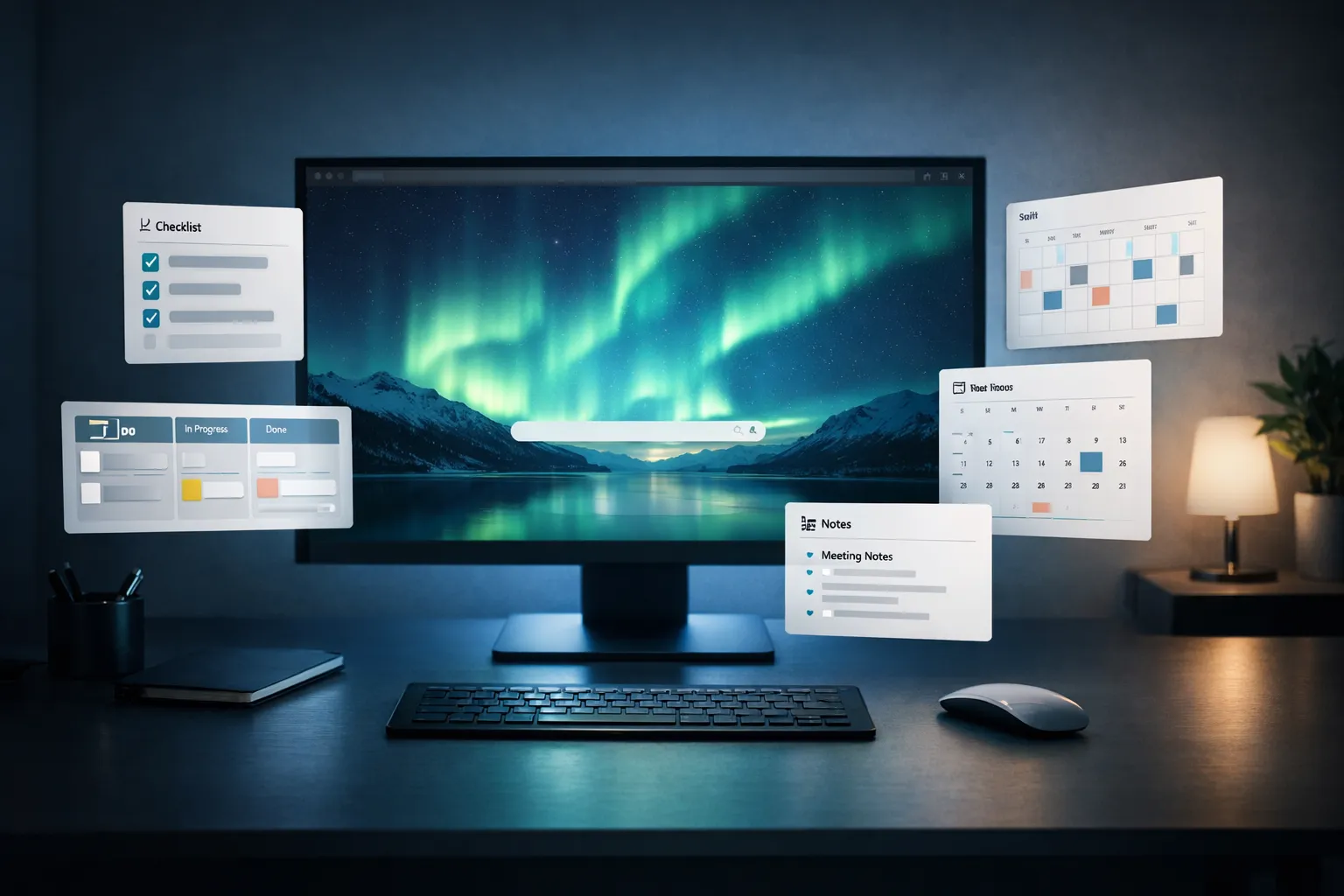
Notion hat sich für Millionen von Wissensarbeitern zum bevorzugten Arbeitsbereich entwickelt. Dream Afar verwandelt jeden neuen Tab in einen Moment konzentrierter Ruhe. Zusammen bilden sie ein leistungsstarkes und zugleich ästhetisch ansprechendes Produktivitätssystem.
Dieser Leitfaden zeigt Ihnen, wie Sie den perfekten Dream Afar + Notion-Workflow für maximale Produktivität im Jahr 2026 aufbauen.
Warum Dream Afar und Notion perfekt zusammenarbeiten
Komplementäre Stärken
Notion zeichnet sich aus durch:
- Komplexes Projektmanagement
- Datenbankgesteuerte Arbeitsabläufe
- Teamzusammenarbeit
- Langform-Dokumentation
- Vernetzte Wissensdatenbanken
Dream Afar zeichnet sich aus durch:
- Tägliche Fokussierung und Zielsetzung
- Schnelle Aufgabenerfassung
- Visuelle Motivation durch Hintergrundbilder
- Ablenkungsblockierung
- Moment-zu-Moment-Wahrnehmung
Die Workflow-Lücke, die sie schließen
Die meisten Produktivitätssysteme weisen eine Lücke auf: die Zeitspanne zwischen dem Öffnen des Browsers und dem Arbeitsbeginn. Dream Afar schließt diese Lücke perfekt durch:
- Mit einer klaren Absicht beginnen – Setzen Sie sich für den Tag einen Fokus.
- Schnelle Gedanken festhalten – Notizen ohne Kontextwechsel machen.
- Ablenkungen ausblenden – Konzentriere dich, bevor du Notion öffnest.
- Für mehr Ruhe sorgen – Schöne Hintergrundbilder reduzieren Angstzustände
Einrichten der Integration
Schritt 1: Dream Afar installieren und konfigurieren
- Installieren Sie Dream Afar aus dem Chrome Web Store.
- Öffnen Sie einen neuen Tab, um auf die Einstellungen zuzugreifen.
- Konfigurieren Sie Widgets für Ihren Workflow
Empfohlene Widget-Konfiguration für Notion-Nutzer:
| Widget | Zweck |
|---|---|
| Uhr | Zeitbewusstsein |
| Aufgabenliste | Tägliche Prioritäten aus Notion |
| Kurznotizen | Ideen für Notion festhalten |
| Wetter | Plane deinen Tag |
| Zitat | Tägliche Motivation |
Schritt 2: Spiegeln Sie Ihre täglichen Aufgaben in Notion wider
Das To-Do-Widget von Dream Afar ist perfekt für Ihre täglichen Prioritäten:
Morgenroutine:
- Notion öffnen → Heutige Aufgaben ansehen
- Ermitteln Sie Ihre 3-5 wichtigsten Prioritäten
- Füge sie dem Aufgaben-Widget von Dream Afar hinzu.
- Close Notion – den ganzen Tag über von Dream Afar aus arbeiten
Warum das funktioniert:
- Reduziert Kontextwechsel
- Schafft einen klaren Fokus im Alltag
- Verhindert, dass sich in Notion-Kaninchenbauten verstrickt
- Sichtbare Prioritäten auf jedem neuen Tab
Schritt 3: Schnellaufnahme einrichten
Nutzen Sie das Notiz-Widget von Dream Afar als Posteingang:
- Tagsüber kurze Gedanken in Dream Afar notieren.
- Am Ende des Tages zu Notion übertragen.
- Halte Dream Afar für morgen sauber.
Was sollte erfasst werden:
- Ideen, die auftauchen
- Kurze Erinnerungen
- Auszüge aus Besprechungsnotizen
- Fragen, die später recherchiert werden sollen
Der vollständige tägliche Arbeitsablauf
Morgens: Setze dir deine Absicht (5 Minuten)
1. Open new tab → Dream Afar appears
2. Appreciate the wallpaper (moment of calm)
3. Review yesterday's incomplete todos
4. Open Notion briefly
5. Copy today's priorities to Dream Afar
6. Close Notion
7. Start working
Während der Arbeit: Konzentriert bleiben
Jeder neue Tab zeigt Folgendes an:
- Ihre wichtigsten Prioritäten
- Aktuelle Zeit
- Schöne, beruhigende Tapete
- Schneller Zugriff auf Notizen
Wenn die Ideen kommen:
- Notizen in Dream Afar (5 Sekunden)
- Arbeiten Sie weiter
- Öffne Notion nicht mitten in einer Aufgabe.
Wenn Sie in Versuchung geraten, zu stöbern:
- Der Fokusmodus von Dream Afar blockiert Ablenkungen.
- Erkenne deine Prioritäten – vergiss deine Absicht nicht.
- Nutzen Sie den Pomodoro-Timer für strukturierte Konzentration.
Abend: Synchronisieren und Reflektieren (10 Minuten)
1. Review Dream Afar todos → What's complete?
2. Open Notion
3. Update task statuses
4. Transfer notes to appropriate Notion pages
5. Plan tomorrow's priorities
6. Clear Dream Afar for fresh start
Fortgeschrittene Integrationsstrategien
Strategie 1: Themenbasierte Hintergrundbildauswahl
Passende Dream Afar-Hintergrundbilder für Ihre Arbeitsart:
| Arbeitsart | Hintergrundbild-Thema | Wirkung |
|---|---|---|
| Tiefgründige Arbeit | Berge, Wälder | Ruhige Konzentration |
| Kreative Arbeit | Abstrakt, farbenfroh | Stimulation |
| Planung | Stadtansichten | Perspektive |
| Ruhetage | Strände, Wolken | Entspannung |
Strategie 2: Trennen Sie schnelle Aufgaben von Projekten
Dream Afar todos für:
- Nur die heutigen Aktionen
- Einfache, abschließbare Aufgaben
- Dinge, die man jetzt tun kann
Hinweis für:
- Projektaufschlüsselungen
- Wiederkehrende Aufgaben
- Teamkoordination
- Langfristige Planung
Strategie 3: Die 3-3-3-Methode
Verwenden Sie Dream Afar, um Folgendes anzuzeigen:
- 3 Aufgaben für konzentriertes Arbeiten (am wichtigsten)
- 3 schnelle Aufgaben (einfache Erfolge)
- 3 persönliche Gegenstände (Lebensorganisation)
Es werden immer nur 9 Elemente gleichzeitig angezeigt – das verhindert eine Überforderung.
Produktivitätstechniken, die beide Werkzeuge kombinieren
Technik 1: Morgenseiten in die Notion-Datenbank
- Nutze die Notizen aus „Dream Afar“ für den morgendlichen Gedankenaustausch.
- Schreiben Sie 5 Minuten lang frei.
- Übertragen Sie Erkenntnisse in die Zeitschriftendatenbank von Notion.
- Klare Notizen, neuer Anfang
Technik 2: Projektfokus-Sprints
Bei der Arbeit an einem großen Notion-Projekt:
- Set Dream Afar-Aufgabe: "Projekt X: [spezifische Aufgabe]"
- Fokusmodus aktivieren
- Arbeiten in Pomodoro-Sitzungen
- Notie nur während der Pausen aktualisieren
Technik 3: Wöchentliche Überprüfungspipeline
Jeden Sonntag:
- Open Dream Afar → Reflektiere die Woche
- Was steht noch auf der To-do-Liste? In den Notion-Backlog verschieben.
- Was steht in Notizen? Prozess zu Notion
- Legen Sie die drei wichtigsten Prioritäten für nächste Woche fest.
- Wähle eine inspirierende Tapetenkollektion für die Woche.
Häufige Fehler und wie man sie vermeidet
Fehler 1: Alles duplizieren
Problem: Alle Aufgaben in Dream Afar und Notion gleichzeitig verwalten
Lösung:
- Begriff = Quelle der Wahrheit für alle Aufgaben
- Dream Afar = nur die heute extrahierten Prioritäten
Fehler 2: Der erste Gedanke für jeden Gedanken
Problem: Notion wird zur schnellen Erfassung von Daten verwendet (es ist zu leistungsfähig).
Lösung:
- Zuerst in Dream Afar aufnehmen
- Stapelverarbeitung zu Notion ein- bis zweimal täglich
Fehler 3: Die visuelle Umgebung ignorieren
Problem: Ich eile an „Dream Afar“ vorbei, um zu „Notion“ zu gelangen.
Lösung:
- Nehmen Sie sich 2-3 Sekunden Zeit, um die Tapete zu bewundern.
- Diese Mikropause verbessert den Übergang der Fokussierung.
Fehler 4: Den Traum von Weitem zu kompliziert gestalten
Problem: Zu viele Widgets überladen den neuen Tab
Lösung:
- Minimalismus: Uhr, 5 Aufgaben, Notizen
- Dream Afar dient der Fokussierung, nicht der Darstellung von Funktionen.
Spezifische Arbeitsabläufe nach Anwendungsfall
Für Studierende
Notion-Einrichtung:
- Datenbank für Kursnotizen
- Aufgabenverfolgung
- Leseliste
Dream Afar-Setup:
- Heutige Lernaufgaben
- Pomodoro-Timer für Sitzungen
- Soziale Medien während des Studiums blockieren
Arbeitsablauf:
- Morgens: Prüfen Sie in Notion, ob Aufgaben fällig sind.
- Füge Dream Afar Lernaufgaben hinzu
- Nutze den Pomodoro-Timer zur Konzentration
- Notizen in Notion-Datenbanken übertragen
Für Remote-Arbeiter
Notion-Einrichtung:
- Projektmanagement
- Besprechungsprotokoll
- Team-Wikis
Dream Afar-Setup:
- Heutige Besprechungen + 3 Prioritäten
- Kurze Notizen zu den Gedanken im Meeting
- Fokusmodus bei konzentrierter Arbeit
Arbeitsablauf:
- Den Tag in Dream Afar beginnen (nicht per E-Mail/Slack).
- Klare Prioritäten setzen
- Ablenkungen bis zum ersten Meilenstein ausblenden
- Synchronisiere dich vor Meetings mit Notion.
Für Freiberufler
Notion-Einrichtung:
- Kundenprojekte
- Einkommensverfolgung
- Inhaltskalender
Dream Afar-Setup:
- Heutige Kundenergebnisse
- Zahlungserinnerungen
- Ideen schnell festhalten
Arbeitsablauf:
- Morgendliche Überprüfung der Kundentermine
- Fügen Sie Dream Afar konkrete Ergebnisse hinzu.
- Fokusmodus während der Kundenarbeit
- Tagesende: Notion-Timer und -Status aktualisieren
Für Führungskräfte
Notion-Einrichtung:
- Team-Dashboards
- 1:1 Notizen
- Strategische Planung
Dream Afar-Setup:
- Die heutigen Entscheidungen
- Personen, mit denen man in Kontakt treten sollte
- Erinnerungen zur Besprechungsvorbereitung
Arbeitsablauf:
- Morgens: Überprüfen Sie das Notion-Dashboard des Teams.
- Entnehmen Sie Ihren Aktionen, um ferne Träume zu verwirklichen
- Kurze Notizen während der Besprechungen
- Stapelverarbeitungsnotizen an Notion
Optimierung für unterschiedliche Arbeitsstile
Für visuelle Denker
- Google Earth View-Hintergrundbilder verwenden
- Wählen Sie abwechslungsreiche, inspirierende Bilder.
- Lassen Sie sich von visuellen Reizen zu Kreativität anregen.
- Übertragen Sie visuelle Ideen in Notion-Galerien
Für Minimalisten
- Einzelne Tapete (einfarbig oder schlicht)
- Maximal 3 Todos sichtbar
- Uhr und Wetter ausblenden
- Nutze Notion für alles außer Fokus.
Für Datenliebhaber
- Pomodoro-Zählungen in der Notion-Datenbank verfolgen
- Protokoll der täglichen Prioritäten abgeschlossen
- Wöchentliche Produktivitätsüberprüfungen
- System anhand von Daten anpassen
Nachhaltigkeit gewährleisten
Woche 1: Einfach anfangen
- Installieren Sie Dream Afar
- Füge nur die Uhr und 3 Todos hinzu
- Spiegele nur eine Notation-Liste
Woche 2: Erfassung hinzufügen
- Notizen-Widget aktivieren
- Übung zur schnellen Erfassung
- Tägliche Synchronisierung mit Notion
Woche 3: Fokus hinzufügen
- Fokusmodus konfigurieren
- Blockiere die 3 ablenkendsten Websites
- Pomodoro-Timer verwenden
Woche 4: Verfeinern
- Hintergrundbildeinstellungen anpassen
- Feinabstimmung des Widget-Layouts
- Morgen-/Abendrituale einführen
Abschluss
Dream Afar und Notion bilden zusammen ein Produktivitätssystem, das Ästhetik und Leistungsfähigkeit vereint. Dream Afar unterstützt Sie bei der täglichen Fokussierung – was Sie beim Öffnen Ihres Browsers sehen, was Sie im Moment festhalten und was Sie sich für den heutigen Tag vornehmen. Notion kümmert sich um die Komplexität – Projekte, Wissen, Zusammenarbeit und langfristige Planung.
Entscheidend ist, dass sie sich ergänzen:
- Träume in die Ferne = Heutiger Fokus, schnelle Erfassung, visuelle Ruhe
- Begriff = Alles andere
Diese Trennung schafft geistige Klarheit. Sie werden nie von der Macht der Vorstellungskraft überwältigt, denn Dream Afar zeigt Ihnen nur das, was jetzt wichtig ist.
Verwandte Artikel
- Der vollständige Leitfaden für browserbasierte Produktivität
- Die Pomodoro-Technik für Browsernutzer
- So blockieren Sie ablenkende Websites in Chrome
- Digitaler Minimalismus in Ihrem Browser
Bereit für Ihren Dream Afar + Notion-Workflow? Dream Afar kostenlos installieren →
Probieren Sie Dream Afar Heute
Verwandeln Sie Ihren neuen Tab in ein wunderschönes, produktives Dashboard mit atemberaubenden Hintergrundbildern und anpassbaren Widgets.