Este artigo foi traduzido automaticamente. Algumas traduções podem ser imperfeitas.
Dream Afar + Notion: O Fluxo de Trabalho de Produtividade Definitivo para 2026
Aprenda a combinar a nova e elegante aba do Dream Afar com o poderoso espaço de trabalho do Notion. Crie um sistema de produtividade integrado que aumente o foco, acompanhe tarefas e inspire ações diárias.
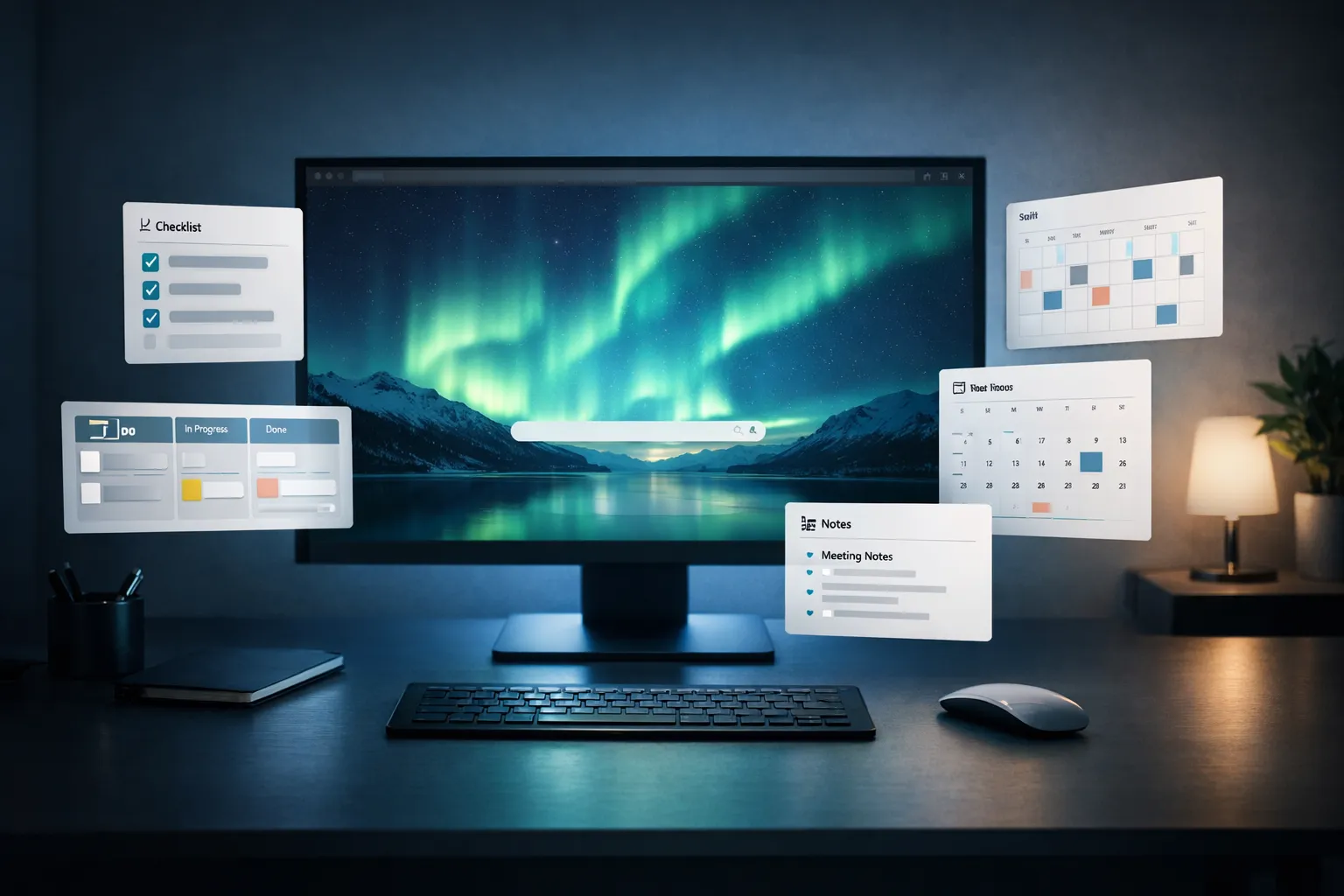
O Notion se tornou o espaço de trabalho preferido de milhões de profissionais do conhecimento. O Dream Afar transforma cada nova aba em um momento de concentração tranquila. Juntos, eles criam um sistema de produtividade poderoso e elegante.
Este guia mostra como criar o fluxo de trabalho perfeito entre Dream Afar e Notion para obter a máxima produtividade em 2026.
Por que Dream Afar e Notion funcionam perfeitamente juntos?
Forças Complementares
O Notion se destaca em:
- Gestão de projetos complexos
- Fluxos de trabalho orientados a banco de dados
- Colaboração em equipe
- Documentação detalhada
- Bases de conhecimento conectadas
A Dream Afar se destaca em:
- Definição diária de foco e intenções
- Captura rápida de tarefas
- Motivação visual através de papéis de parede
- Bloqueio de distrações
- Consciência momento a momento
A lacuna no fluxo de trabalho que eles preenchem
A maioria dos sistemas de produtividade tem uma lacuna: o espaço entre abrir o navegador e começar a trabalhar. O Dream Afar preenche essa lacuna perfeitamente, oferecendo os seguintes benefícios:
- Começando com intenção — Visualize seu foco para o dia
- Capturando ideias rápidas — Anote ideias sem mudar de contexto
- Evitando distrações — Mantenha o foco antes de acessar o Notion
- Criando um ambiente tranquilo — Papéis de parede bonitos reduzem a ansiedade
Configurando a integração
Passo 1: Instale e configure o Dream Afar
- Instale o Dream Afar da Chrome Web Store
- Abra uma nova aba para acessar as configurações.
- Configure widgets para o seu fluxo de trabalho.
Configuração de widgets recomendada para usuários do Notion:
| Widget | Propósito |
|---|---|
| Relógio | consciência do tempo |
| Lista de tarefas | Prioridades diárias da Notion |
| Anotações rápidas | Capture ideias para o Notion |
| Clima | Planeje o seu dia |
| Citar | Motivação diária |
Passo 2: Espelhe suas tarefas diárias do Notion
O widget de tarefas do Dream Afar é perfeito para suas prioridades diárias:
Rotina matinal:
- Abra o Notion → Veja as tarefas de hoje
- Identifique suas 3 a 5 principais prioridades.
- Adicione-os ao widget de tarefas do Dream Afar.
- Close Notion — trabalhe de Dream Afar ao longo do dia
Por que isso funciona:
- Reduz a troca de contexto
- Cria um foco diário claro
- Impede que o Notion se perca em labirintos de informações.
- Prioridades visíveis em cada nova aba
Etapa 3: Configurar a Captura Rápida
Use o widget de notas do Dream Afar como uma caixa de entrada:
- Durante o dia, anote pensamentos rápidos em Sonho Distante.
- Ao final do dia, transfira para o Notion.
- Mantenha Dream Afar limpo para amanhã.
O que fotografar:
- Ideias que surgem de repente
- Lembretes rápidos
- Trechos de anotações de reunião
- Questões para pesquisar mais tarde
O fluxo de trabalho diário completo
Manhã: Defina sua intenção (5 minutos)
1. Open new tab → Dream Afar appears
2. Appreciate the wallpaper (moment of calm)
3. Review yesterday's incomplete todos
4. Open Notion briefly
5. Copy today's priorities to Dream Afar
6. Close Notion
7. Start working
Durante o trabalho: Mantenha o foco
Cada nova aba exibe:
- Suas principais prioridades
- Hora atual
- Papel de parede bonito e relaxante
- Acesso rápido às anotações
Quando as ideias surgem:
- Anote suas ideias para um sonho distante (5 segundos)
- Continue trabalhando
- Não abra o Notion no meio de uma tarefa.
Quando sentir vontade de navegar:
- O modo de foco do Dream Afar bloqueia distrações.
- Veja suas prioridades — lembre-se da sua intenção.
- Use o cronômetro Pomodoro para manter o foco de forma estruturada.
Noite: Sincronização e Reflexão (10 minutos)
1. Review Dream Afar todos → What's complete?
2. Open Notion
3. Update task statuses
4. Transfer notes to appropriate Notion pages
5. Plan tomorrow's priorities
6. Clear Dream Afar for fresh start
Estratégias Avançadas de Integração
Estratégia 1: Seleção de Papel de Parede com Base no Tema
Combine os papéis de parede de Dream Afar com o seu tipo de trabalho:
| Tipo de trabalho | Tema de papel de parede | Efeito |
|---|---|---|
| Trabalho profundo | Montanhas, florestas | Foco calmo |
| Trabalho criativo | Abstrato, colorido | Estimulação |
| Planejamento | Paisagens urbanas | Perspectiva |
| Dias de descanso | Praias, nuvens | Relaxamento |
Estratégia 2: Separe as tarefas rápidas dos projetos.
Dream Afar todos para:
- Ações de hoje apenas
- Itens simples e completáveis
- Coisas para fazer agora
Nota para:
- Desdobramentos do projeto
- Tarefas recorrentes
- Coordenação de equipe
- Planejamento de longo prazo
Estratégia 3: O Método 3-3-3
Use o Dream Afar para exibir:
- 3 tarefas de trabalho profundo (as mais importantes)
- 3 tarefas rápidas (vitórias fáceis)
- 3 itens pessoais (administração da vida)
Apenas 9 itens visíveis por vez — evita sobrecarga.
Técnicas de produtividade que combinam ambas as ferramentas
Técnica 1: Páginas Matinais para o Banco de Dados Notion
- Use as anotações do Dream Afar para o brainstorming matinal.
- Escreva livremente por 5 minutos.
- Transfira as suas ideias para a base de dados de periódicos da Notion.
- Anotações claras, recomeçar do zero
Técnica 2: Sprints com foco no projeto
Ao trabalhar em um grande projeto no Notion:
- Definir tarefa do Dream Afar: "Projeto X: [tarefa específica]"
- Ativar o modo de foco
- Trabalhe em sessões Pomodoro
- Atualize o Notion somente durante os intervalos.
Técnica 3: Fluxo de Revisão Semanal
Todos os domingos:
- Abra Dream Afar → Reflita sobre a semana
- O que ainda está pendente? Mover para a lista de pendências do Notion.
- O que há nas anotações? Do Processo à Noção
- Defina as 3 principais prioridades da próxima semana.
- Escolha uma coleção inspiradora de papéis de parede para a semana.
Erros comuns e como evitá-los
Erro 1: Duplicar tudo
Problema: Manter todas as tarefas tanto no Dream Afar quanto no Notion.
Solução:
- Noção = fonte de verdade para todas as tarefas
- Sonho distante = prioridades extraídas de hoje, apenas
Erro 2: Noção inicial para cada pensamento
Problema: Usar o Notion para captura rápida (é muito poderoso)
Solução:
- Capture em Dream Afar primeiro
- Processar em lote para o Notion uma ou duas vezes por dia
Erro 3: Ignorar o ambiente visual
Problema: Passar correndo por Dream Afar para chegar a Notion
Solução:
- Reserve 2 a 3 segundos para apreciar o papel de parede.
- Essa micropausa melhora a transição de foco.
Erro 4: Complicar demais um sonho distante
Problema: Muitos widgets poluindo a nova aba
Solução:
- Mantenha o mínimo possível: relógio, 5 tarefas, anotações.
- Dream Afar é para foco, não para recursos.
Fluxos de trabalho específicos por caso de uso
Para estudantes
Configuração do Notion:
- Banco de dados de anotações de aula
- Rastreador de tarefas
- Lista de leitura
Configuração do Dream Afar:
- Tarefas de estudo de hoje
- Temporizador Pomodoro para sessões
- Bloqueie as redes sociais durante os estudos.
Fluxo de trabalho:
- Manhã: Verificar no Notion se há tarefas a serem entregues.
- Adicione tarefas de estudo ao Dream Afar
- Use o cronômetro Pomodoro para se concentrar.
- Transferir notas para bases de dados do Notion
Para trabalhadores remotos
Configuração do Notion:
- Gerenciamento de projetos
- Notas da reunião
- Wikis de equipe
Configuração do Dream Afar:
- Reuniões de hoje + 3 prioridades
- Anotações rápidas para a reunião.
- Modo de foco durante trabalho intenso
Fluxo de trabalho:
- Comece o dia no Dream Afar (não por e-mail/Slack)
- Defina prioridades claras
- Elimine as distrações até atingir a primeira meta.
- Sincronize com o Notion antes das reuniões.
Para freelancers
Configuração do Notion:
- Projetos de clientes
- rastreamento de renda
- Calendário de conteúdo
Configuração do Dream Afar:
- Entregáveis para o cliente hoje
- Lembretes de fatura
- Captura rápida de ideias
Fluxo de trabalho:
- Revisão matinal dos prazos dos clientes
- Adicione entregáveis específicos ao Dream Afar
- Modo de foco durante o trabalho com o cliente
- Fim do dia: Atualizar os temporizadores e o status do Notion.
Para Gerentes
Configuração do Notion:
- Painéis de controle da equipe
- Notas 1:1
- Planejamento estratégico
Configuração do Dream Afar:
- Decisões a tomar hoje
- Pessoas com quem entrar em contato posteriormente.
- lembretes para preparação de reuniões
Fluxo de trabalho:
- Manhã: Equipe de revisão do painel do Notion
- Extraia suas ações para Sonhar Longe.
- Anotações rápidas durante reuniões
- Notas sobre processos em lote para o Notion
Otimizando para diferentes estilos de trabalho
Para pensadores visuais
- Use os papéis de parede do Google Earth View.
- Escolha imagens variadas e inspiradoras.
- Deixe que os recursos visuais inspirem a criatividade.
- Transfira ideias visuais para galerias do Notion.
Para minimalistas
- Papel de parede único (cor sólida ou simples)
- Máximo de 3 tarefas visíveis
- Ocultar relógio e previsão do tempo
- Use o Notion para tudo, exceto para focar.
Para os amantes de dados
- Acompanhe a contagem de pomodoros no banco de dados do Notion.
- Registre as prioridades diárias concluídas.
- Avaliações semanais de produtividade
- Ajustar o sistema com base nos dados
Tornando-o sustentável
Semana 1: Comece pelo básico
- Instale o Dream Afar
- Adicione apenas o relógio e 3 tarefas.
- Espelhe apenas uma lista do Notion
Semana 2: Adicionar Captura
- Ativar widget de notas
- Pratique a captura rápida.
- Sincronização diária com o Notion
Semana 3: Adicionar foco
- Configurar modo de foco
- Bloqueie os 3 principais sites que distraem.
- Use o cronômetro Pomodoro
Semana 4: Aperfeiçoar
- Ajustar preferências de papel de parede
- Ajuste fino ao layout do widget
- Estabelecer rituais matinais/vespertinos
Conclusão
Dream Afar e Notion juntos criam um sistema de produtividade que une beleza e poder. O Dream Afar cuida do foco diário — o que você vê ao abrir o navegador, o que você captura no momento, com o que você se compromete hoje. O Notion lida com a complexidade — projetos, conhecimento, colaboração, planejamento a longo prazo.
O segredo é mantê-los complementares:
- Sonho à Distância = O foco de hoje, captura rápida, calma visual
- Noção = Tudo o resto
Essa separação proporciona clareza mental. Você nunca se sente sobrecarregado pelo poder do Notion porque Dream Afar mostra apenas o que importa agora.
Artigos relacionados
- O Guia Completo para Produtividade Baseada em Navegador
- A Técnica Pomodoro para Usuários de Navegadores
- Como bloquear sites que distraem no Chrome
- Minimalismo Digital no Seu Navegador
Pronto para criar seu fluxo de trabalho Dream Afar + Notion? Instale o Dream Afar gratuitamente →
Experimente o Dream Afar Hoje
Transforme sua nova aba em um painel bonito e produtivo com papéis de parede impressionantes e widgets personalizáveis.