Cet article a été traduit automatiquement. Certaines traductions peuvent être imparfaites.
Rêver loin + Notion : Le flux de travail de productivité ultime pour 2026
Découvrez comment combiner le nouvel onglet élégant de Dream Afar avec l'espace de travail performant de Notion. Créez un système de productivité fluide qui améliore la concentration, suit les tâches et stimule l'action au quotidien.
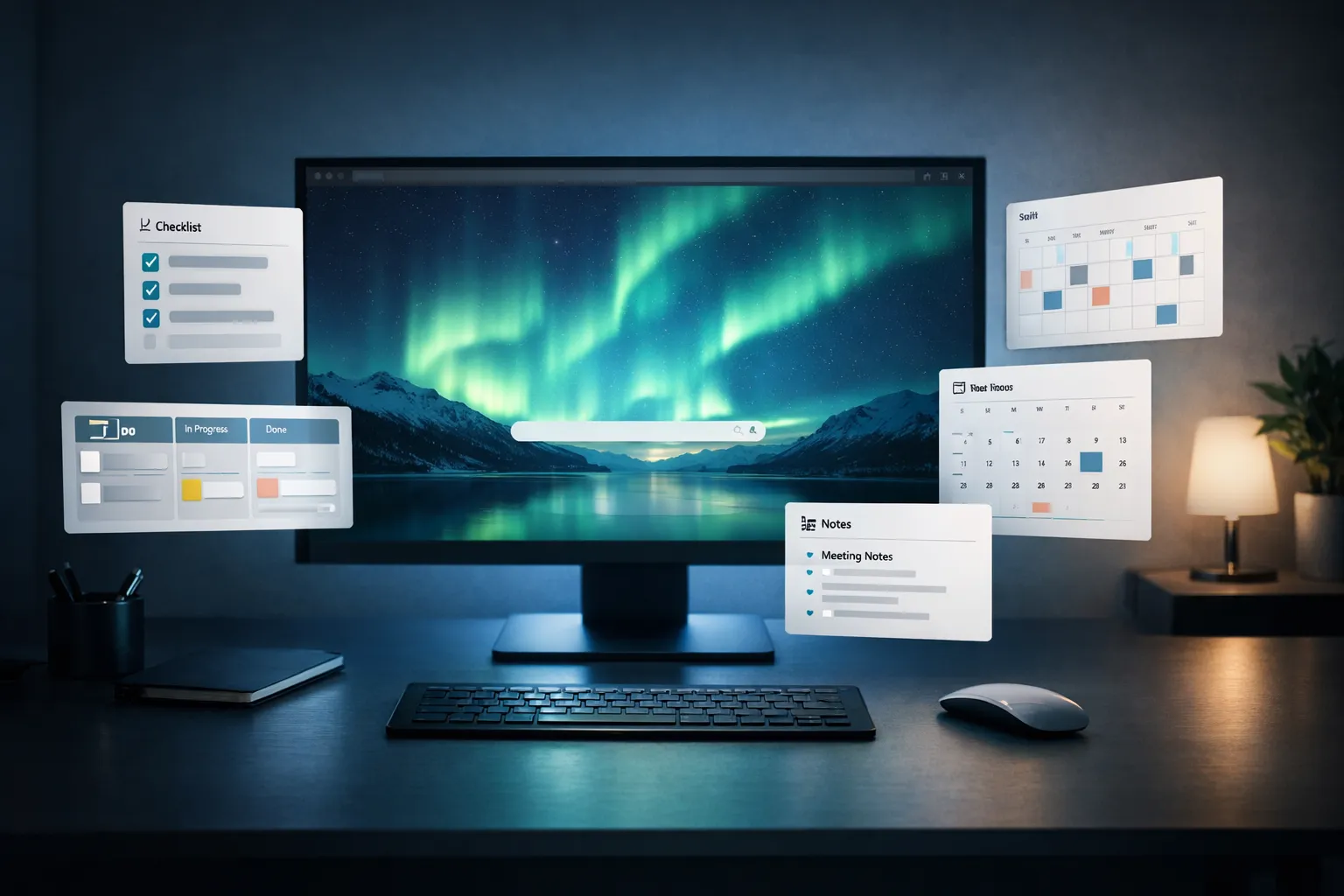
Notion est devenu l'espace de travail de prédilection de millions de travailleurs du savoir. Dream Afar transforme chaque nouvel onglet en un moment de concentration sereine. Ensemble, ils créent un système de productivité à la fois puissant et esthétique.
Ce guide vous montre comment créer le flux de travail Dream Afar + Notion idéal pour une productivité maximale en 2026.
Pourquoi Dream Afar et Notion fonctionnent parfaitement ensemble
Points forts complémentaires
Notion excelle dans :
- Gestion de projet complexe
- Flux de travail pilotés par base de données
- Collaboration d'équipe
- Documentation longue
- Bases de connaissances connectées
Dream Afar excelle dans :
- définition quotidienne des objectifs et des intentions
- Capture rapide des tâches
- La motivation visuelle à travers les fonds d'écran
- Blocage des distractions
- Conscience instantanée
Le manque de flux de travail qu'ils comblent
La plupart des outils de productivité présentent une lacune : le laps de temps entre l’ouverture du navigateur et le début du travail. Dream Afar comble parfaitement cette lacune en :
- Commencer par une intention — Définissez votre objectif du jour
- Capture rapide des idées — Prendre des notes sans changer de contexte
- Éviter les distractions — Restez concentré avant d'atteindre Notion
- Créer du calme — De beaux fonds d'écran réduisent l'anxiété
Configuration de l'intégration
Étape 1 : Installer et configurer Dream Afar
- Installez Dream Afar depuis le Chrome Web Store
- Ouvrez un nouvel onglet pour accéder aux paramètres
- Configurez les widgets pour votre flux de travail
Configuration de widgets recommandée pour les utilisateurs de Notion :
| Widget | But |
|---|---|
| Horloge | Conscience du temps |
| Liste de tâches | Priorités quotidiennes de Notion |
| Notes rapides | Capturez des idées pour Notion |
| Météo | Planifiez votre journée |
| Citation | Motivation quotidienne |
Étape 2 : Reflétez vos tâches quotidiennes
Le widget de tâches de Dream Afar est idéal pour vos priorités quotidiennes :
Routine matinale :
- Ouvrir Notion → Voir les tâches du jour
- Identifiez vos 3 à 5 principales priorités
- Ajoutez-les au widget de tâches de Dream Afar
- Close Notion — travaillez depuis Dream Afar tout au long de la journée
Pourquoi cela fonctionne :
- Réduit les changements de contexte
- Permet de se concentrer clairement au quotidien
- Empêche les impasses de Notion
- Priorités visibles sur chaque nouvel onglet
Étape 3 : Configurer la capture rapide
Utilisez le widget de notes de Dream Afar comme boîte de réception :
- Durant la journée, notez vos pensées rapides dans Dream Afar.
- En fin de journée, transfert vers Notion
- Gardez Dream Afar propre pour demain
Ce qu'il faut capturer :
- Des idées qui surgissent
- Rappels rapides
- Extraits de notes de réunion
- Questions à approfondir ultérieurement
Flux de travail quotidien complet
Matin : Définissez votre intention (5 minutes)
1. Open new tab → Dream Afar appears
2. Appreciate the wallpaper (moment of calm)
3. Review yesterday's incomplete todos
4. Open Notion briefly
5. Copy today's priorities to Dream Afar
6. Close Notion
7. Start working
Pendant le travail : Restez concentré
Chaque nouvel onglet affiche :
- Vos principales priorités
- Heure actuelle
- Papier peint magnifique et apaisant
- Accès rapide aux notes
Quand les idées surgissent :
- Notez dans Dream Afar (5 secondes)
- Continuez à travailler
- N'ouvrez pas Notion en cours de tâche.
Lorsque vous êtes tenté de naviguer sur Internet :
- Le mode concentration de Dream Afar bloque les distractions.
- Identifiez vos priorités — rappelez-vous votre intention
- Utilisez la technique Pomodoro pour structurer votre concentration.
Soirée : Synchronisation et réflexion (10 minutes)
1. Review Dream Afar todos → What's complete?
2. Open Notion
3. Update task statuses
4. Transfer notes to appropriate Notion pages
5. Plan tomorrow's priorities
6. Clear Dream Afar for fresh start
Stratégies d'intégration avancées
Stratégie 1 : Sélection de papier peint par thème
Adaptez les fonds d'écran Dream Afar à votre type de travail :
| Type de travail | Thème de fond d'écran | Effet |
|---|---|---|
| travail en profondeur | montagnes, forêts | Concentration calme |
| œuvre créative | Abstrait, coloré | Stimulation |
| Planification | Paysages urbains | Perspective |
| Jours de repos | Plages, nuages | Relaxation |
Stratégie 2 : Séparer les tâches rapides des projets
Rêvez loin pour :
- Actions d'aujourd'hui seulement
- Articles simples et remplissables
- Choses à faire maintenant
Notion pour :
- Décomposition du projet
- Tâches récurrentes
- Coordination d'équipe
- planification à long terme
Stratégie 3 : La méthode 3-3-3
Utilisez Dream Afar pour afficher :
- 3 tâches de travail en profondeur (les plus importantes)
- 3 tâches rapides (victoires faciles)
- 3 objets personnels (gestion de la vie)
Seulement 9 éléments visibles à la fois — évite la surcharge d'informations.
Techniques de productivité combinant les deux outils
Technique 1 : Pages du matin vers la base de données Notion
- Utilisez les notes de Dream Afar pour vider votre esprit le matin.
- Écrivez librement pendant 5 minutes
- Transférez vos analyses vers la base de données de revues de Notion.
- Des notes claires, un nouveau départ
Technique 2 : Sprints de concentration sur le projet
Lors de la réalisation d'un projet Notion de grande envergure :
- Définir Dream Afar comme tâche : « Projet X : [tâche spécifique] »
- Activer le mode de mise au point
- Travaillez par sessions Pomodoro
- Mettre à jour Notion uniquement pendant les pauses
Technique 3 : Processus de revue hebdomadaire
Tous les dimanches :
- Rêver au loin → Réfléchir à la semaine
- Qu'est-ce qui reste à faire ? Déplacer vers la liste des tâches en attente de Notion.
- Que contiennent les notes ? Du processus à Notion
- Définir les 3 priorités principales de la semaine prochaine
- Choisissez une collection de papiers peints inspirants pour la semaine
Erreurs courantes et comment les éviter
Erreur n° 1 : Tout dupliquer
Problème : Conserver toutes les tâches à la fois dans Dream Afar et Notion
Solution:
- Notion = source de vérité pour toutes les tâches
- Rêver au loin = les priorités extraites d'aujourd'hui seulement
Erreur n° 2 : Idée de départ pour chaque pensée
Problème : Utiliser Notion comme outil de capture rapide (il est trop puissant)
Solution:
- Capturez d'abord un rêve lointain
- Traitement par lots vers Notion une ou deux fois par jour
Erreur 3 : Ignorer l'environnement visuel
Problème : Passer trop vite devant Dream Afar pour arriver à Notion
Solution:
- Prenez 2 à 3 secondes pour apprécier le fond d'écran
- Cette micro-pause améliore la transition de la concentration
Erreur n° 4 : Trop compliquer ses rêves lointains
Problème : Trop de widgets encombrent le nouvel onglet
Solution:
- Restez minimaliste : horloge, 5 tâches à faire, notes
- Dream Afar est axé sur la concentration, pas sur les fonctionnalités.
Flux de travail spécifiques par cas d'utilisation
Pour les étudiants
Configuration de Notion :
- Base de données des notes de cours
- Suivi des tâches
- Liste de lecture
Configuration Dream Afar :
- Tâches d'étude du jour
- Minuteur Pomodoro pour les sessions
- Bloquer les réseaux sociaux pendant les études
Flux de travail :
- Matin : Consultez Notion pour les devoirs à rendre.
- Ajoutez des tâches d'étude à Dream Afar
- Utilisez la technique Pomodoro pour vous concentrer.
- Transférer les notes vers les bases de données Notion
Pour les télétravailleurs
Configuration de Notion :
- Gestion de projet
- Compte rendu de réunion
- Wikis d'équipe
Configuration Dream Afar :
- Réunions du jour + 3 priorités
- Notes rapides pour la réunion
- Mode concentration pendant le travail en profondeur
Flux de travail :
- Commencez votre journée dans Dream Afar (pas par e-mail/Slack).
- Établir des priorités claires
- Éliminez les distractions jusqu'à la première étape importante.
- Synchronisation avec Notion avant les réunions
Pour les travailleurs indépendants
Configuration de Notion :
- Projets clients
- Suivi des revenus
- Calendrier de contenu
Configuration Dream Afar :
- livrables clients d'aujourd'hui
- Rappels de factures
- Capture rapide d'idées
Flux de travail :
- Examen matinal des échéances clients
- Ajouter des livrables spécifiques à Dream Afar
- Mode concentration maximale pendant le travail avec les clients
- Fin de journée : Mise à jour des minuteurs et de l’état de Notion
Pour les gestionnaires
Configuration de Notion :
- Tableaux de bord d'équipe
- Notes 1:1
- planification stratégique
Configuration Dream Afar :
- Les décisions à prendre aujourd'hui
- Personnes à contacter
- Rappels pour la préparation des réunions
Flux de travail :
- Matin : Examiner le tableau de bord Notion de l'équipe
- Tirez parti de vos actions pour rêver au loin
- Notes rapides pendant les réunions
- Notes de traitement par lots pour Notion
Optimisation pour différents styles de travail
Pour les penseurs visuels
- Utiliser les fonds d'écran de Google Earth View
- Choisissez des images variées et inspirantes
- Laissez les images stimuler la créativité
- Transférez vos idées visuelles dans les galeries Notion.
Pour les minimalistes
- Papier peint unique (couleur unie ou simple)
- Maximum 3 todos visible
- Masquer l'horloge et la météo
- Utilisez Notion pour tout sauf la mise au point.
Pour les passionnés de données
- Suivi des sessions Pomodoro dans la base de données Notion
- Journal des priorités quotidiennes terminées
- Bilans hebdomadaires de productivité
- Ajuster le système en fonction des données
Rendre cela durable
Semaine 1 : Commencez simplement
- Installez Dream Afar
- Ajouter uniquement l'horloge et 3 tâches
- Copier une seule liste Notion
Semaine 2 : Ajouter la capture
- Activer le widget de notes
- Entraînez-vous à la capture rapide
- Synchronisation quotidienne avec Notion
Semaine 3 : Ajouter de la concentration
- Configurer le mode de mise au point
- Bloquez les 3 principaux sites de distraction
- Utilisez la technique Pomodoro.
Semaine 4 : Perfectionnement
- Ajuster les préférences du fond d'écran
- Ajuster la disposition des widgets
- Établir des rituels matinaux/vespéraux
Conclusion
Dream Afar et Notion s'associent pour créer un système de productivité alliant esthétique et performance. Dream Afar gère les tâches quotidiennes : ce que vous voyez en ouvrant votre navigateur, ce que vous notez sur le moment, vos engagements du jour. Notion, quant à lui, gère la complexité : projets, connaissances, collaboration, planification à long terme.
L'essentiel est de les maintenir complémentaires :
- Rêver au loin = Objectif du jour, capture rapide, sérénité visuelle
- Notion = Tout le reste
Cette séparation favorise la clarté mentale. Vous n'êtes jamais submergé par le pouvoir de Notion car Dream Afar vous montre uniquement ce qui compte maintenant.
Articles connexes
- Le guide complet de la productivité via navigateur
- La technique Pomodoro pour les utilisateurs de navigateurs
- Comment bloquer les sites web distrayants dans Chrome
- Minimalisme numérique dans votre navigateur
Prêt à créer votre flux de travail Dream Afar + Notion ? Installer Dream Afar gratuitement →
Essayez Dream Afar Aujourd'hui
Transformez votre nouvel onglet en un tableau de bord magnifique et productif avec des fonds d'écran superbes et des widgets personnalisables.