この記事は自動翻訳されています。一部の翻訳が不完全な場合があります。
Dream Afar + Notion: 2026年に向けた究極の生産性ワークフロー
Dream Afarの美しい新しいタブとNotionのパワフルなワークスペースを組み合わせる方法を学びましょう。集中力を高め、タスクを追跡し、日々の行動を促すシームレスな生産性システムを構築しましょう。
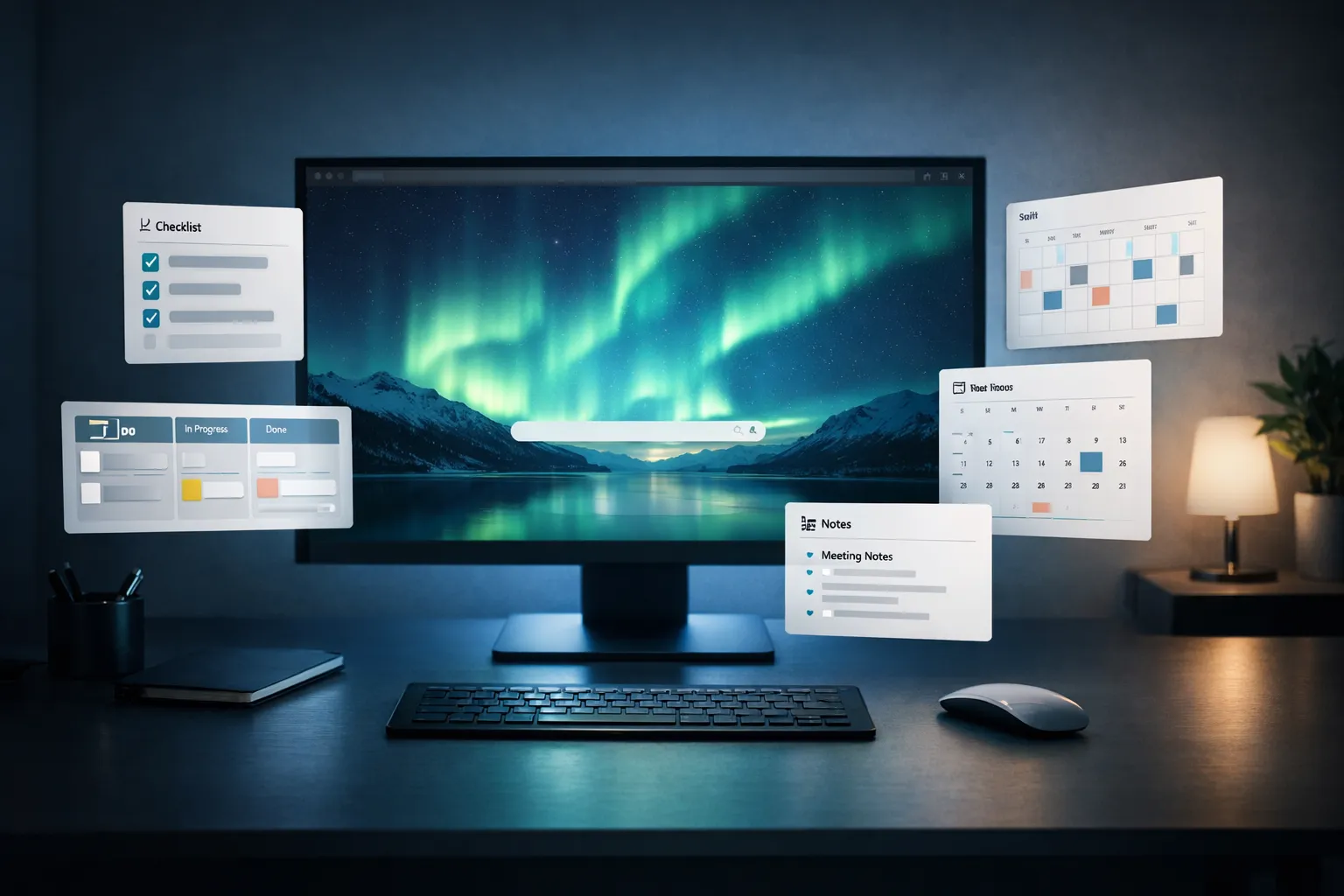
Notionは、何百万人ものナレッジワーカーにとって頼りになるワークスペースとなっています。Dream Afarは、新しいタブを開くたびに、静かに集中できるひとときへと変えます。これらを組み合わせることで、パワフルで美しい生産性システムを実現します。
このガイドでは、2026 年に生産性を最大限に高めるために、完璧な Dream Afar + Notion ワークフローを構築する 方法を説明します。
Dream AfarとNotionが完璧に連携する理由
補完的な強み
Notion の優れた点:
- 複雑なプロジェクト管理
- データベース駆動型ワークフロー
- チームコラボレーション
- 長文ドキュメント
- 接続された知識ベース
Dream Afar の優れた点:
- 日々の焦点と意図の設定
- クイックタスクキャプチャ
- 壁紙による視覚的なモチベーション
- 注意散漫をブロックする
- 瞬間瞬間の意識
ワークフローのギャップを埋める
ほとんどの生産性向上システムには、ブラウザを開いてから実際に作業を開始するまでのギャップがあります。Dream Afarは、以下の方法でこのギャップを完璧に埋めます。
- 意図を持って始める — その日の焦点を確認する
- 素早い考えを書き留める — コンテキストを切り替えることなくメモを取る
- 気を散らすものをブロックする — Notionに到達する前に集中力を維持する
- 落ち着きを与える — 美しい壁紙は不安を軽減します
統合の設定
ステップ1:Dream Afarのインストールと設定
- Chrome ウェブストアから Dream Afar をインストールします
- 設定にアクセスするには新しいタブを開きます
- ワークフローのウィジェットを設定する
Notionユーザーに推奨されるウィジェット設定:
| ウィジェット | 目的 |
|---|---|
| クロック | 時間意識 |
| ToDoリスト | Notionからの日々の優先事項 |
| クイックノート | Notionのアイデアをキャプチャする |
| 天気 | 一日の計画を立てる |
| 引用 | 日々のモチベーション |
ステップ2:Notionの日々のタスクをミラーリングする
Dream Afar の ToDo ウィジェットは、毎日の優先事項に最適です。
朝のルーティン:
- Notionを開く→今日のタスクを表示
- 最優先事項を3~5つ特定する
- Dream AfarのToDoウィジェットに追加する
- Close Notion — 一日中Dream Afarから作業する
なぜこれが機能するのか:
- コンテキストの切り替えを減らす
- 日々の明確な焦点を定める
- Notionのうさぎの穴を防ぐ
- 新しいタブごとに優先順位を表示
ステップ3:クイックキャプチャを設定する
Dream Afar のメモウィジェットを受信トレイとして使用します。
- 日中はDream Afarに思いついたことを書き留める
- 一日の終わりにNotionに転送する
- 明日のためにドリームアファーを清潔に保ちましょう
キャプチャするもの:
- 浮かんだアイデア
- クイックリマインダー
- 会議メモの抜粋
- 後で調べる質問
完全な毎日のワークフロー
朝:意図を設定する(5分)
1. Open new tab → Dream Afar appears
2. Appreciate the wallpaper (moment of calm)
3. Review yesterday's incomplete todos
4. Open Notion briefly
5. Copy today's priorities to Dream Afar
6. Close Notion
7. Start working
仕事中:集中力を維持する
新しいタブごとに次の内容が表示されます:
- あなたの最優先事項
- 現在の時刻
- 美しく落ち着いた壁紙
- メモへのクイックアクセス
アイデアが浮かんだとき:
- Dream Afarのメモに書き留める(5秒)
- 仕事を続ける
- タスクの途中でNotionを開かないでください
閲覧したくなったら:
- Dream Afarの集中モードは気を散らすものをブロックします
- 優先順位を確認し、意図を忘れない
- 構造化された集中力のためにポモドーロタイマーを使用する
夜:同期と反省(10分)
1. Review Dream Afar todos → What's complete?
2. Open Notion
3. Update task statuses
4. Transfer notes to appropriate Notion pages
5. Plan tomorrow's priorities
6. Clear Dream Afar for fresh start
高度な統合戦略
戦略1:テーマに基づいた壁紙の選択
Dream Afarの壁紙をあなたの仕事の種類に合わせてください:
| 仕事の種類 | 壁紙テーマ | 効果 |
|---|---|---|
| ディープワーク | 山、森 | 落ち着いた集中 |
| クリエイティブな仕事 | 抽象的、カラフル | 刺激 |
| 計画 | 都市景観 | 視点 |
| 休息日 | ビーチ、雲 | リラクゼーション |
戦略2: クイックタスクとプロジェクトを分ける
Dream AfarのToDoリスト:
- 今日の行動のみ
- シンプルで完了可能なアイテム
- 今すぐやるべきこと
のための概念:
- プロジェクトの内訳
- 定期的なタスク
- チーム調整
- 長期計画
戦略3:3-3-3メソッド
Dream Afar を使用して以下を表示します:
- 3つのディープワークタスク(最重要)
- 3 つの簡単なタスク (簡単に成功)
- 個人用アイテム 3 個 (生活管理)
一度に表示される項目は 9 個だけなので、過負荷になることはありません。
両方のツールを組み合わせた生産性向上テクニック
テクニック1:モーニングページからNotionデータベースへ
- 朝のブレインダンプにDream Afarのメモを使う
- 5分間自由に書いてください
- Notionのジャーナルデータベースに洞察を転送する
- メモをクリアにして、新しく始める
テクニック2: プロジェクトフォーカススプリント
大きな Notion プロジェクトに取り組む場合:
- Dream Afar の ToDo を設定: 「プロジェクト X: [特定のタスク]」
- フォーカスモードを有効にする
- ポモドーロセッションで作業する
- 休憩中のみNotionを更新する
テクニック3: 週次レビューパイプライン
毎週日曜日:
- Dream Afarを開く→今週を振り返る
- まだToDoリストに残っているものは何ですか?Notionのバックログに移動
- ノートには何がある?Notionへのプロセス
- 来週の上位3つの優先事項を設定する
- 今週のインスピレーションあふれる壁紙コレクションを選択してください
よくある間違いとその回避方法
間違い1:すべてを複製する
問題: Dream AfarとNotionの両方にすべてのタスクを保存する
解決:
- Notion = すべてのタスクの真実の源
- Dream Afar = 今日の抽出された優先事項のみ
間違い2:あらゆる思考に先入観を与える
問題: Notion をクイックキャプチャとして使用する (強力すぎる)
解決:
- まずDream Afarでキャプチャする
- 1日1~2回、Notionにバッチ処理を実行
間違い3:視覚環境を無視する
問題: Dream Afar を通り過ぎて Notion に行くのが急ぎすぎた
解決:
- 壁紙を鑑賞するのに2~3秒かかります
- このマイクロポーズは焦点の移行を改善する
間違い4:Dream Afarを複雑にしすぎる
問題: ウィジェットが多すぎて新しいタブが乱雑になる
解決:
- 最小限に抑える: 時計、5つのToDo、メモ
- Dream Afarは機能ではなく焦点を当てる
ユースケース別の具体的なワークフロー
学生向け
Notionのセットアップ:
- 授業ノートデータベース
- 課題トラッカー
- 読書リスト
Dream Afarのセットアップ:
- 今日の学習課題
- セッション用のポモドーロタイマー
- 勉強中はソーシャルメディアをブロックする
ワークフロー:
- 朝: Notionで期限切れの課題をチェック
- Dream Afarに学習課題を追加する
- 集中力を高めるためにポモドーロタイマーを使う
- ノートをNotionデータベースに転送する
リモートワーカー向け
Notionのセットアップ:
- プロジェクト管理
- 会議メモ
- チームウィキ
Dream Afarのセットアップ:
- 今日の会議 + 3つの優先事項
- 会議の考えをまとめた簡単なメモ
- ディープワーク中の集中モード
ワークフロー:
- Dream Afar で一日を始める(メールや Slack ではない)
- 明確な優先順位を設定する
- 最初のマイルストーンまでは気を散らすものをブロックする
- 会議前にNotionと同期する
フリーランサー向け
Notionのセットアップ:
- クライアントプロジェクト
- 収入追跡
- コンテンツカレンダー
Dream Afarのセットアップ:
- 今日のクライアント成果物
- 請求書のリマインダー
- アイデアを素早くキャプチャ
ワークフロー:
- クライアントの締め切りの朝の確認
- Dream Afarに具体的な成果物を追加する
- クライアント作業中のフォーカスモード
- 一日の終わり: Notionのタイマーとステータスを更新する
マネージャー向け
Notionのセットアップ:
- チームダッシュボード
- 1:1ノート
- 戦略計画
Dream Afarのセットアップ:
- 今日の決断
- フォローアップする人々
- 会議準備のリマインダー
ワークフロー:
- 午前: チームNotionダッシュボードをレビュー
- Dream Afarへのアクションを抽出する
- 会議中の簡単なメモ
- Notionでメモを一括処理する
さまざまなワークスタイルに合わせた最適化
視覚的に考える人向け
- Google Earth Viewの壁紙を使用する
- 多様で刺激的な画像を選択する
- ビジュアルで創造性を刺激する
- ビジュアルアイデアをNotionギャラリーに転送する
ミニマリスト向け
- 単一の壁紙(単色またはシンプル)
- 表示可能なToDoは最大3つ
- 時計と天気を非表示にする
- フォーカス以外のすべてにNotionを使用する
データ愛好家向け
- Notionデータベースでポモドーロカウントを追跡する
- 毎日の優先事項の完了を記録する
- 週次生産性レビュー
- データに基づいてシステムを調整する
持続可能なものにする
第1週: シンプルに始める
- Dream Afarをインストールする
- 時計と3つのToDoのみ追加
- 1つのNotionリストだけをミラーリングする
第2週: キャプチャを追加
- メモウィジェットを有効にする
- クイックキャプチャの練習
- Notionへの毎日の同期
第3週: フォーカスを追加する
- フォーカスモードを設定する
- 気が散るサイトトップ3をブロック
- ポモドーロタイマーを使う
第4週: 改良
- 壁紙の設定を調整する
- ウィジェットのレイアウトを微調整する
- 朝晩の習慣を確立する
結論
Dream AfarとNotionを組み合わせることで、美しさとパワーを兼ね備えた生産性システムを構築できます。Dream Afarは日々の集中作業、つまりブラウザを開いた時に何が表示されるか、その瞬間に何を記録するか、今日何に取り組むかといった作業を担当します。Notionは、プロジェクト、知識、コラボレーション、長期計画といった複雑な作業を担当します。
重要なのは、それらを補完し続けることです。
- Dream Afar = 今日の焦点、素早いキャプチャ、視覚的な落ち着き
- 概念 = その他すべて
この分離によって、思考の明晰さが生まれます。Dream Afarは今大切なことだけを表示するので、Notionのパワーに圧倒されることはありません。
関連記事
Dream Afar + Notionワークフローを構築する準備はできましたか? Dream Afarを無料でインストール→