Questo articolo è stato tradotto automaticamente. Alcune traduzioni potrebbero essere imperfette.
Dream Afar + Notion: il flusso di lavoro di produttività definitivo per il 2026
Scopri come combinare la nuova e splendida scheda di Dream Afar con il potente spazio di lavoro di Notion. Crea un sistema di produttività integrato che aumenta la concentrazione, monitora le attività e ispira l'azione quotidiana.
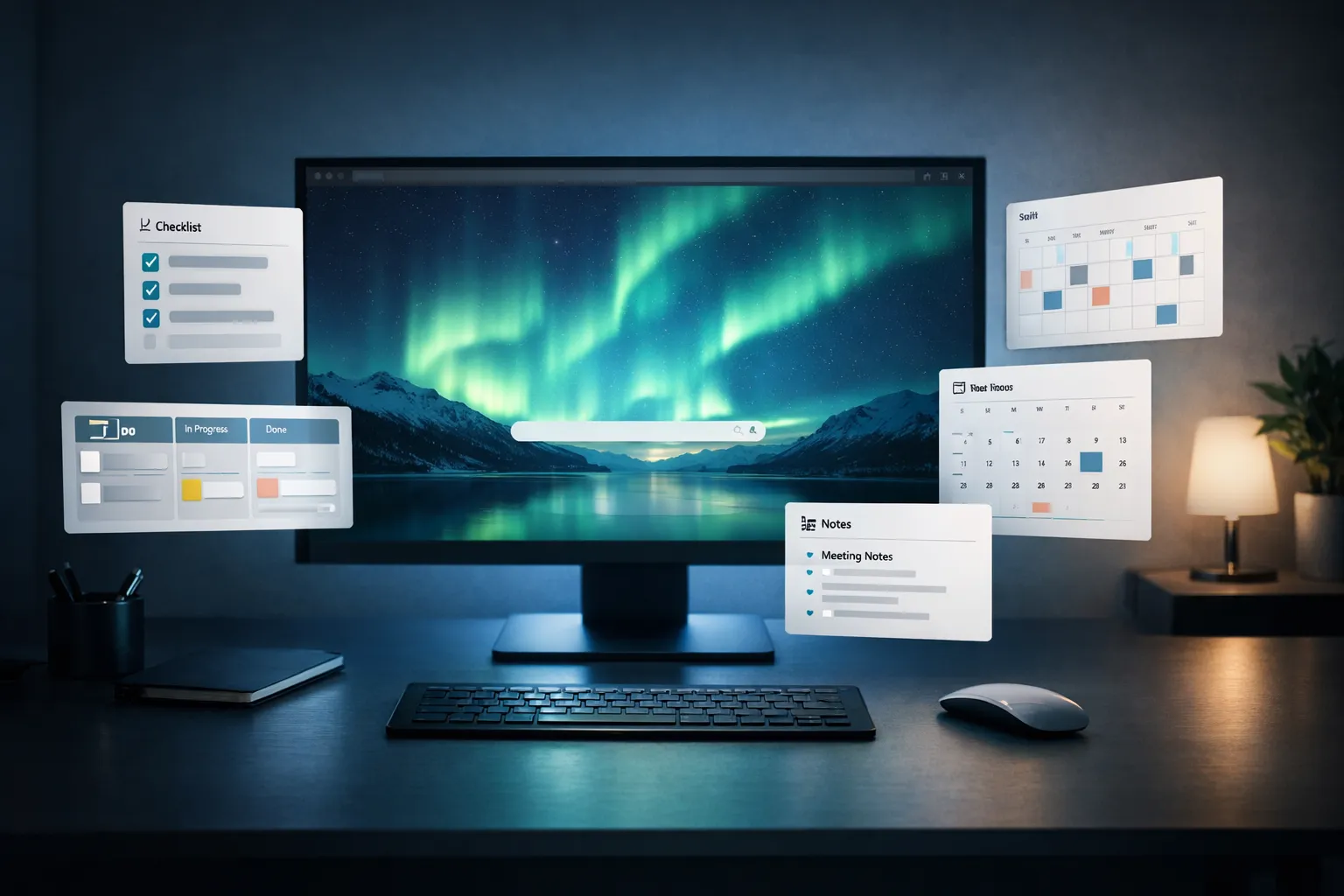
Notion è diventato lo spazio di lavoro di riferimento per milioni di knowledge worker. Dream Afar trasforma ogni nuova scheda in un momento di calma e concentrazione. Insieme, creano un sistema di produttività potente e accattivante.
Questa guida ti mostra come creare il flusso di lavoro perfetto Dream Afar + Notion per la massima produttività nel 2026.
Perché Dream Afar e Notion funzionano perfettamente insieme
Punti di forza complementari
Notion eccelle in:
- Gestione di progetti complessi
- Flussi di lavoro basati su database
- Collaborazione di squadra
- Documentazione estesa
- Basi di conoscenza connesse
Dream Afar eccelle in:
- Concentrazione quotidiana e definizione delle intenzioni
- Acquisizione rapida delle attività
- Motivazione visiva attraverso gli sfondi
- Blocco della distrazione
- Consapevolezza momento per momento
Il divario del flusso di lavoro che colmano
La maggior parte dei sistemi di produttività presenta un gap: lo spazio tra l'apertura del browser e l'inizio del lavoro. Dream Afar colma perfettamente questo gap:
- Iniziare con l'intenzione — Scopri il tuo obiettivo per la giornata
- Catturare pensieri rapidi — Prendi appunti senza cambiare contesto
- Bloccare le distrazioni — Rimani concentrato prima di raggiungere Notion
- Creare calma — Bellissimi sfondi riducono l'ansia
Impostazione dell'integrazione
Passaggio 1: installare e configurare Dream Afar
- Installa Dream Afar dal Chrome Web Store
- Apri una nuova scheda per accedere alle impostazioni
- Configura i widget per il tuo flusso di lavoro
Configurazione widget consigliata per gli utenti Notion:
| Oggetto | Scopo |
|---|---|
| Orologio | Consapevolezza del tempo |
| Lista delle cose da fare | Priorità quotidiane di Notion |
| Note rapide | Cattura idee per Notion |
| Tempo atmosferico | Pianifica la tua giornata |
| Citazione | Motivazione quotidiana |
Fase 2: Rispecchia le tue nozioni sulle attività quotidiane
Il widget delle cose da fare di Dream Afar è perfetto per le tue priorità quotidiane:
Routine mattutina:
- Apri Notion → Visualizza le attività di oggi
- Identifica le tue 3-5 priorità principali
- Aggiungili al widget delle cose da fare di Dream Afar
- Close Notion: lavora da Dream Afar per tutto il giorno
Perché funziona:
- Riduce il cambio di contesto
- Crea una chiara attenzione quotidiana
- Previene le tane di coniglio di Notion
- Priorità visibili su ogni nuova scheda
Passaggio 3: imposta Quick Capture
Utilizza il widget delle note di Dream Afar come posta in arrivo:
- Durante il giorno, annota pensieri rapidi in Dream Afar
- A fine giornata, trasferimento a Notion
- Mantieni Dream Afar pulito per domani
Cosa catturare:
- Idee che saltano fuori
- Promemoria rapidi
- Frammenti di appunti di riunione
- Domande da approfondire in seguito
Il flusso di lavoro giornaliero completo
Mattina: definisci la tua intenzione (5 minuti)
1. Open new tab → Dream Afar appears
2. Appreciate the wallpaper (moment of calm)
3. Review yesterday's incomplete todos
4. Open Notion briefly
5. Copy today's priorities to Dream Afar
6. Close Notion
7. Start working
Durante il lavoro: mantieni la concentrazione
Ogni nuova scheda mostra:
- Le tue massime priorità
- Ora corrente
- Carta da parati bella e rilassante
- Accesso rapido alle note
Quando le idee colpiscono:
- Annota appunti in Dream Afar (5 secondi)
- Continua a lavorare
- Non aprire Notion a metà attività
Quando si è tentati di curiosare:
- La modalità di messa a fuoco di Dream Afar blocca le distrazioni
- Guarda le tue priorità, ricorda la tua intenzione
- Utilizza il timer Pomodoro per una messa a fuoco strutturata
Sera: Sincronizzazione e riflessione (10 minuti)
1. Review Dream Afar todos → What's complete?
2. Open Notion
3. Update task statuses
4. Transfer notes to appropriate Notion pages
5. Plan tomorrow's priorities
6. Clear Dream Afar for fresh start
Strategie di integrazione avanzate
Strategia 1: Selezione dello sfondo in base al tema
Abbina gli sfondi Dream Afar al tuo tipo di lavoro:
| Tipo di lavoro | Tema dello sfondo | Effetto |
|---|---|---|
| Lavoro profondo | Montagne, foreste | Concentrazione calma |
| Lavoro creativo | Astratto, colorato | Stimolazione |
| Pianificazione | Paesaggi urbani | Prospettiva |
| Giorni di riposo | Spiagge, nuvole | Relax |
Strategia 2: separare le attività rapide dai progetti
Dream Afar todos per:
- Solo le azioni di oggi
- Articoli semplici e completabili
- Cose da fare adesso
Nozione per:
- ripartizione del progetto
- Attività ricorrenti
- Coordinamento del team
- Pianificazione a lungo termine
Strategia 3: Il metodo 3-3-3
Utilizza Dream Afar per visualizzare:
- 3 attività di lavoro approfondito (la più importante)
- 3 compiti rapidi (vittorie facili)
- 3 oggetti personali (amministrazione della vita)
Solo 9 elementi visibili alla volta: evita di essere sopraffatti.
Tecniche di produttività che combinano entrambi gli strumenti
Tecnica 1: Pagine del mattino al database Notion
- Usa gli appunti di Dream Afar per il brain dump mattutino
- Scrivi liberamente per 5 minuti
- Trasferisci le informazioni al database delle riviste di Notion
- Appunti chiari, ricomincia da capo
Tecnica 2: Sprint di focalizzazione del progetto
Quando si lavora su un grande progetto Notion:
- Imposta Dream Afar come attività: "Progetto X: [attività specifica]"
- Abilita la modalità di messa a fuoco
- Lavora nelle sessioni Pomodoro
- Aggiorna Notion solo durante le pause
Tecnica 3: Pipeline di revisione settimanale
Ogni domenica:
- Apri Dream Afar → Rifletti sulla settimana
- Cosa c'è ancora da fare? Spostamento nel backlog di Notion
- Cosa c'è nelle note? Dal processo alla nozione
- Stabilisci le 3 priorità principali della prossima settimana
- Scegli una collezione di sfondi stimolante per la settimana
Errori comuni e come evitarli
Errore 1: Duplicare tutto
Problema: Mantenere tutte le attività sia in Dream Afar che in Notion
Soluzione:
- Nozione = fonte di verità per tutti i compiti
- Sogno lontano = solo le priorità estratte oggi
Errore 2: dare un'idea iniziale a ogni pensiero
Problema: Utilizzo Notion come cattura rapida (è troppo potente)
Soluzione:
- Cattura prima in Dream Afar
- Elaborazione batch su Notion una o due volte al giorno
Errore 3: ignorare l'ambiente visivo
Problema: Superare Dream Afar per arrivare a Notion
Soluzione:
- Prenditi 2-3 secondi per apprezzare lo sfondo
- Questa micro-pausa migliora la transizione della messa a fuoco
Errore 4: complicare troppo i sogni lontani
Problema: Troppi widget ingombrano la nuova scheda
Soluzione:
- Mantienilo minimale: orologio, 5 cose da fare, note
- Dream Afar è per la messa a fuoco, non per le caratteristiche
Flussi di lavoro specifici per caso d'uso
Per gli studenti
Impostazione della nozione:
- Database degli appunti delle lezioni
- Tracker degli incarichi
- Lista di lettura
Configurazione Dream Afar:
- Compiti di studio di oggi
- Timer pomodoro per le sessioni
- Bloccare i social media durante lo studio
Flusso di lavoro:
- Mattina: controlla Notion per i compiti in scadenza
- Aggiungi attività di studio a Dream Afar
- Usa il timer Pomodoro per concentrarti
- Trasferisci le note ai database Notion
Per i lavoratori da remoto
Impostazione della nozione:
- Gestione del progetto
- Appunti della riunione
- Wiki del team
Configurazione Dream Afar:
- Riunioni di oggi + 3 priorità
- Appunti rapidi per i pensieri della riunione
- Modalità di messa a fuoco durante il lavoro profondo
Flusso di lavoro:
- Inizia la giornata in Dream Afar (non tramite e-mail/Slack)
- Stabilisci priorità chiare
- Blocca le distrazioni fino al primo traguardo
- Sincronizzazione con Notion prima delle riunioni
Per i liberi professionisti
Impostazione della nozione:
- Progetti dei clienti
- Monitoraggio del reddito
- Calendario dei contenuti
Configurazione Dream Afar:
- I risultati odierni per i clienti
- Promemoria fatture
- Cattura rapida delle idee
Flusso di lavoro:
- Revisione mattutina delle scadenze dei clienti
- Aggiungi risultati specifici a Dream Afar
- Modalità di messa a fuoco durante il lavoro con il cliente
- Fine giornata: aggiorna i timer e lo stato di Notion
Per i manager
Impostazione della nozione:
- Dashboard del team
- Note 1:1
- Pianificazione strategica
Configurazione Dream Afar:
- Le decisioni da prendere oggi
- Persone da contattare
- Promemoria per la preparazione delle riunioni
Flusso di lavoro:
- Mattina: Revisione del dashboard Notion del team
- Estrai le tue azioni per Sognare Lontano
- Appunti rapidi durante le riunioni
- Note di elaborazione batch per Notion
Ottimizzazione per diversi stili di lavoro
Per i pensatori visivi
- Utilizza gli sfondi di Google Earth View
- Scegli immagini varie e stimolanti
- Lascia che le immagini stimolino la creatività
- Trasferisci idee visive alle gallerie Notion
Per i minimalisti
- Carta da parati singola (tinta unita o semplice)
- Massimo 3 tutto visibile
- Nascondi orologio e meteo
- Usa Notion per tutto tranne che per la messa a fuoco
Per gli amanti dei dati
- Tieni traccia dei conteggi dei pomodori nel database Notion
- Registra le priorità giornaliere completate
- Revisioni settimanali della produttività
- Adattare il sistema in base ai dati
Renderlo sostenibile
Settimana 1: Inizia in modo semplice
- Installa Dream Afar
- Aggiungi solo l'orologio e 3 cose da fare
- Specchia solo un elenco Notion
Settimana 2: Aggiungi acquisizione
- Abilita widget note
- Pratica la cattura rapida
- Sincronizzazione giornaliera con Notion
Settimana 3: Aggiungi attenzione
- Configura la modalità di messa a fuoco
- Blocca i 3 siti che distraggono di più
- Usa il timer Pomodoro
Settimana 4: Perfezionamento
- Regola le preferenze dello sfondo
- Ottimizza il layout del widget
- Stabilire rituali mattutini/serali
Conclusione
Dream Afar e Notion creano insieme un sistema di produttività che unisce bellezza e potenza. Dream Afar gestisce l'attenzione quotidiana: ciò che vedi quando apri il browser, ciò che catturi nel momento, ciò a cui ti impegni oggi. Notion gestisce la complessità: progetti, conoscenza, collaborazione, pianificazione a lungo termine.
La chiave è mantenerli complementari:
- Sogno lontano = Focus di oggi, cattura rapida, calma visiva
- Nozione = Tutto il resto
Questa separazione crea chiarezza mentale. Non sarai mai sopraffatto dal potere di Notion perché Dream Afar ti mostra solo ciò che conta ora.
Articoli correlati
- La guida completa alla produttività basata sul browser
- La tecnica del pomodoro per gli utenti del browser
- Come bloccare i siti web che distraggono in Chrome
- Minimalismo digitale nel tuo browser
Pronto a creare il tuo flusso di lavoro Dream Afar + Notion? Installa Dream Afar gratuitamente →
Prova Dream Afar Oggi
Trasforma la tua nuova scheda in una dashboard bella e produttiva con sfondi mozzafiato e widget personalizzabili.