Este artículo ha sido traducido automáticamente. Algunas traducciones pueden ser imperfectas.
Dream Afar + Notion: El flujo de trabajo de productividad definitivo para 2026
Aprende a combinar la atractiva nueva pestaña de Dream Afar con el potente espacio de trabajo de Notion. Crea un sistema de productividad integrado que fomenta la concentración, el seguimiento de tareas y te inspira a actuar a diario.
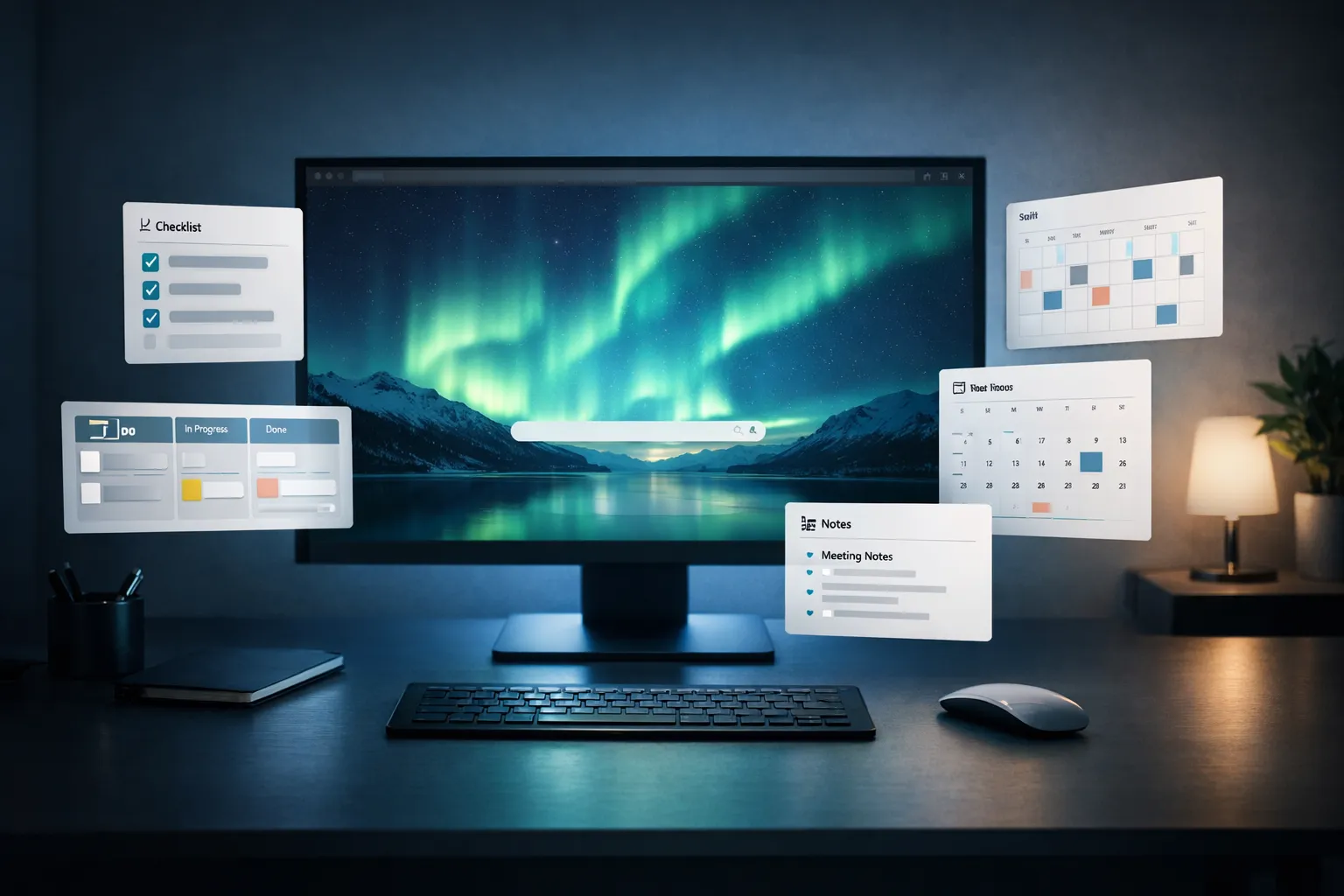
Notion se ha convertido en el espacio de trabajo predilecto de millones de profesionales del conocimiento. Dream Afar transforma cada nueva pestaña en un momento de concentración y tranquilidad. Juntos, crean un sistema de productividad potente y atractivo.
Esta guía le muestra cómo crear el flujo de trabajo perfecto Dream Afar + Notion para lograr la máxima productividad en 2026.
Por qué Dream Afar y Notion funcionan perfectamente juntos
Fortalezas complementarias
Notion sobresale en:
- Gestión de proyectos complejos
- Flujos de trabajo basados en bases de datos
- Colaboración en equipo
- Documentación de formato largo
- Bases de conocimiento conectadas
Dream Afar se destaca en:
- Enfoque diario y establecimiento de intenciones
- Captura rápida de tareas
- Motivación visual a través de fondos de pantalla
- Bloqueo de distracciones
- Conciencia momento a momento
La brecha del flujo de trabajo que llenan
La mayoría de los sistemas de productividad tienen un vacío: el lapso entre abrir el navegador y ponerse a trabajar. Dream Afar lo cubre perfectamente:
- Comenzando con la intención — Visualiza tu enfoque para el día
- Capturar pensamientos rápidos: Toma notas sin cambiar de contexto
- Bloquear distracciones — Mantén la concentración antes de llegar a Notion
- Creando calma — Los hermosos fondos de pantalla reducen la ansiedad
Configuración de la integración
Paso 1: Instalar y configurar Dream Afar
- Instalar Dream Afar desde Chrome Web Store
- Abra una nueva pestaña para acceder a la configuración
- Configurar widgets para su flujo de trabajo
Configuración de widget recomendada para usuarios de Notion:
| Widget | Objetivo |
|---|---|
| Reloj | Conciencia del tiempo |
| Lista de tareas pendientes | Prioridades diarias de Notion |
| Notas rápidas | Captura ideas para Notion |
| Clima | Planifica tu día |
| Cita | Motivación diaria |
Paso 2: Refleja tu noción de tareas diarias
El widget de tareas pendientes de Dream Afar es perfecto para tus prioridades diarias:
Rutina matutina:
- Abrir Notion → Ver las tareas de hoy
- Identifique sus 3 a 5 prioridades principales
- Agrégalos al widget de tareas pendientes de Dream Afar
- Close Notion: trabaja desde Dream Afar durante todo el día
Por qué funciona esto:
- Reduce el cambio de contexto
- Crea un enfoque diario claro
- Previene los agujeros de conejo de Notion
- Prioridades visibles en cada nueva pestaña
Paso 3: Configurar la captura rápida
Utilice el widget de notas de Dream Afar como bandeja de entrada:
- Durante el día, anota pensamientos rápidos en Dream Afar
- Al final del día, traslado a Notion.
- Mantén Dream Afar limpio para mañana
Qué capturar:
- Ideas que surgen
- Recordatorios rápidos
- Fragmentos de notas de la reunión
- Preguntas para investigar más adelante
El flujo de trabajo diario completo
Mañana: Establece tu intención (5 minutos)
1. Open new tab → Dream Afar appears
2. Appreciate the wallpaper (moment of calm)
3. Review yesterday's incomplete todos
4. Open Notion briefly
5. Copy today's priorities to Dream Afar
6. Close Notion
7. Start working
Durante el trabajo: Manténgase concentrado
Cada nueva pestaña muestra:
- Tus principales prioridades
- Hora actual
- Hermoso y relajante fondo de pantalla
- Acceso rápido a notas
Cuando surgen las ideas:
- Anota en Dream Afar (5 segundos)
- Seguir trabajando
- No abra Notion a mitad de la tarea
Cuando sientas la tentación de navegar:
- El modo de concentración de Dream Afar bloquea las distracciones
- Observa tus prioridades: recuerda tu intención
- Utilice el temporizador Pomodoro para una concentración estructurada
Noche: Sincronización y reflexión (10 minutos)
1. Review Dream Afar todos → What's complete?
2. Open Notion
3. Update task statuses
4. Transfer notes to appropriate Notion pages
5. Plan tomorrow's priorities
6. Clear Dream Afar for fresh start
Estrategias de integración avanzadas
Estrategia 1: Selección de fondos de pantalla temáticos
Combina los fondos de pantalla de Dream Afar con tu tipo de trabajo:
| Tipo de trabajo | Tema de fondo de pantalla | Efecto |
|---|---|---|
| Trabajo profundo | Montañas, bosques | Concentración tranquila |
| Trabajo creativo | Abstracto, colorido | Estímulo |
| Planificación | Paisajes urbanos | Perspectiva |
| Días de descanso | Playas, nubes | Relajación |
Estrategia 2: Separar las tareas rápidas de los proyectos
Sueña lejos todo para:
- Sólo acciones de hoy
- Elementos simples y completables
- Cosas que hacer ahora mismo
Noción para:
- Desgloses del proyecto
- Tareas recurrentes
- Coordinación de equipo
- Planificación a largo plazo
Estrategia 3: El método 3-3-3
Utilice Dream Afar para mostrar:
- 3 tareas de trabajo profundo (las más importantes)
- 3 tareas rápidas (victorias fáciles)
- 3 artículos personales (administración de vida)
Solo 9 elementos visibles a la vez, lo que evita la sobrecarga.
Técnicas de productividad que combinan ambas herramientas
Técnica 1: Páginas matutinas para la base de datos de Notion
- Utilice las notas de Dream Afar para el volcado mental matutino
- Escribe libremente durante 5 minutos.
- Transferir información a la base de datos de revistas de Notion
- Notas claras, empezar de nuevo
Técnica 2: Sprints de enfoque del proyecto
Al trabajar en un gran proyecto de Notion:
- Establecer tarea de Dream Afar: "Proyecto X: [tarea específica]"
- Habilitar el modo de enfoque
- Trabajar en sesiones Pomodoro
- Actualizar Notion solo durante los descansos
Técnica 3: Canal de revisión semanal
Todos los domingos:
- Abre Dream Afar → Reflexiona sobre la semana
- ¿Qué queda pendiente? Pasar a la lista de tareas pendientes de Notion.
- ¿Qué hay en las notas? Del proceso a la noción
- Establezca las 3 prioridades principales de la próxima semana
- Elige una colección de papeles pintados inspiradora para la semana
Errores comunes y cómo evitarlos
Error 1: Duplicar todo
Problema: Mantener todas las tareas tanto en Dream Afar como en Notion
Solución:
- Noción = fuente de verdad para todas las tareas
- Dream Afar = solo las prioridades extraídas de hoy
Error 2: Noción de apertura para cada pensamiento
Problema: Usar Notion como captura rápida (es demasiado potente)
Solución:
- Captura en Dream Afar primero
- Procesar por lotes en Notion una o dos veces al día
Error 3: Ignorar el entorno visual
Problema: Pasar rápidamente por Dream Afar para llegar a Notion
Solución:
- Tómate 2-3 segundos para apreciar el fondo de pantalla.
- Esta micropausa mejora la transición del enfoque.
Error 4: Complicar demasiado el sueño lejano
Problema: Demasiados widgets que saturan la nueva pestaña
Solución:
- Mantenlo minimalista: reloj, 5 tareas pendientes, notas
- Dream Afar es para enfocarse, no para ofrecer funciones
Flujos de trabajo específicos por caso de uso
Para estudiantes
Configuración de noción:
- Base de datos de notas de clase
- Rastreador de tareas
- Lista de lectura
Configuración de Dream Afar:
- Tareas de estudio de hoy
- Temporizador Pomodoro para sesiones
- Bloquear las redes sociales durante el estudio
Flujo de trabajo:
- Mañana: Revisar Notion para las tareas pendientes
- Añade tareas de estudio a Dream Afar
- Utilice el temporizador Pomodoro para concentrarse
- Transferir notas a bases de datos de Notion
Para trabajadores remotos
Configuración de noción:
- Gestión de proyectos
- Notas de la reunión
- Wikis de equipo
Configuración de Dream Afar:
- Reuniones de hoy + 3 prioridades
- Notas rápidas para reflexionar sobre la reunión
- Modo de enfoque durante el trabajo profundo
Flujo de trabajo:
- Día de inicio en Dream Afar (no por correo electrónico/Slack)
- Establecer prioridades claras
- Bloquea las distracciones hasta el primer hito
- Sincronizar con Notion antes de las reuniones
Para autónomos
Configuración de noción:
- Proyectos de clientes
- Seguimiento de ingresos
- Calendario de contenidos
Configuración de Dream Afar:
- Entregables del cliente de hoy
- Recordatorios de facturas
- Captura rápida de ideas
Flujo de trabajo:
- Revisión matutina de los plazos de los clientes
- Añadir entregables específicos a Dream Afar
- Modo de enfoque durante el trabajo con el cliente
- Fin del día: Actualizar los temporizadores y el estado de Notion
Para gerentes
Configuración de noción:
- Paneles de control del equipo
- Notas 1:1
- Planificación estratégica
Configuración de Dream Afar:
- Las decisiones que debemos tomar hoy
- Personas a las que hacer seguimiento
- Recordatorios de preparación de reuniones
Flujo de trabajo:
- Mañana: Revisar el panel de control del equipo de Notion
- Extrae tus acciones para soñar lejos
- Notas rápidas durante las reuniones
- Notas del proceso por lotes a Notion
Optimización para diferentes estilos de trabajo
Para pensadores visuales
- Utilice los fondos de pantalla de Google Earth View
- Elija imágenes variadas e inspiradoras
- Deja que lo visual despierte la creatividad
- Transfiere ideas visuales a galerías de Notion
Para minimalistas
- Fondo de pantalla único (color sólido o simple)
- Máximo 3 todos visibles
- Ocultar el reloj y el clima
- Utilice Notion para todo excepto para el enfoque
Para los amantes de los datos
- Seguimiento de los recuentos de Pomodoro en la base de datos de Notion
- Registrar las prioridades diarias completadas
- Revisiones semanales de productividad
- Ajustar el sistema en función de los datos
Haciéndolo sostenible
Semana 1: Empieza de forma sencilla
- Instalar Dream Afar
- Agregar solo reloj y 3 tareas pendientes
- Refleja solo una lista de nociones
Semana 2: Agregar captura
- Habilitar el widget de notas
- Practica la captura rápida
- Sincronización diaria con Notion
Semana 3: Añadir enfoque
- Configurar el modo de enfoque
- Bloquea los 3 sitios que más distraen
- Utilice el temporizador Pomodoro
Semana 4: Refinar
- Ajustar las preferencias del fondo de pantalla
- Ajustar el diseño del widget
- Establecer rituales matutinos y vespertinos
Conclusión
Dream Afar y Notion crean juntos un sistema de productividad que combina belleza y potencia. Dream Afar gestiona el enfoque diario: lo que ves al abrir el navegador, lo que capturas en el momento, lo que te comprometes hoy. Notion gestiona la complejidad: proyectos, conocimiento, colaboración y planificación a largo plazo.
La clave es mantenerlos complementarios:
- Sueña lejos = Enfoque de hoy, captura rápida, calma visual
- Noción = Todo lo demás
Esta separación crea claridad mental. El poder de Notion nunca te abrumará, porque Dream Afar te muestra solo lo que importa ahora.
Artículos relacionados
- La guía completa para la productividad basada en navegador
- La Técnica Pomodoro para Usuarios de Navegador
- Cómo bloquear sitios web que distraen en Chrome
- Minimalismo digital en tu navegador
¿Listo para crear tu flujo de trabajo Dream Afar + Notion? Instalar Dream Afar gratis →
Prueba Dream Afar Hoy
Transforma tu nueva pestaña en un hermoso panel productivo con impresionantes fondos de pantalla y widgets personalizables.