Denne artikkelen er automatisk oversatt. Noen oversettelser kan være ufullkomne.
Dream Afar + Notion: Den ultimate produktivitetsarbeidsflyten for 2026
Lær hvordan du kombinerer Dream Afars vakre nye fane med Notions kraftige arbeidsområde. Lag et sømløst produktivitetssystem som øker fokus, sporer oppgaver og inspirerer til daglig handling.
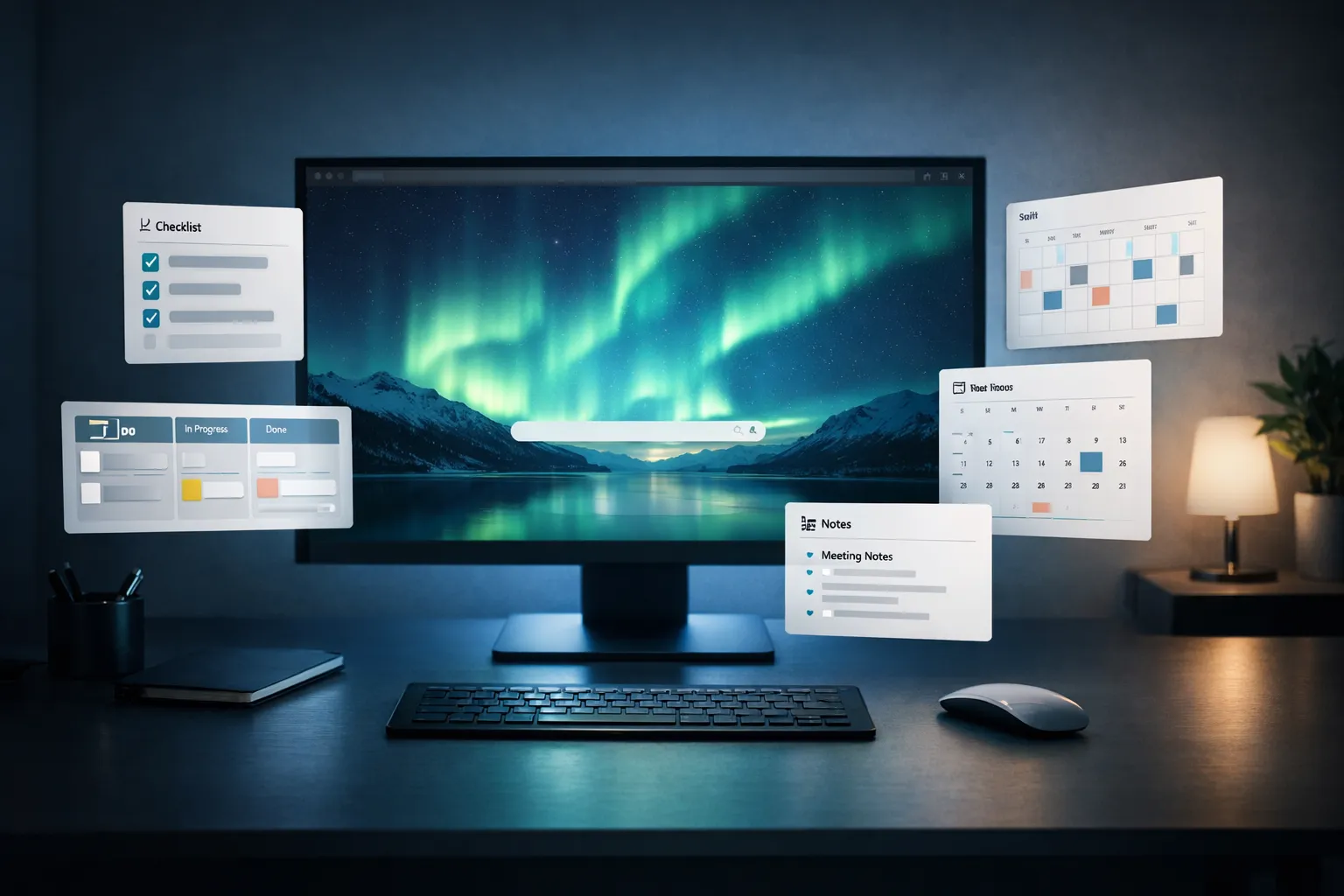
Notion har blitt arbeidsplassen til millioner av kunnskapsarbeidere. Dream Afar forvandler hver nye fane til et øyeblikk med rolig fokus. Sammen skaper de et produktivitetssystem som er både kraftig og vakkert.
Denne guiden viser deg hvordan du bygger den perfekte Dream Afar + Notion-arbeidsflyten for maksimal produktivitet i 2026.
Hvorfor drømmer på avstand og forestillinger fungerer perfekt sammen
Komplementære styrker
Notion utmerker seg i:
- Kompleks prosjektledelse
- Databasedrevne arbeidsflyter
- Teamsamarbeid
- Langformatdokumentasjon
- Tilkoblede kunnskapsbaser
Dream Afar utmerker seg i:
- Daglig fokus og intensjonssetting
- Rask oppgaveregistrering
- Visuell motivasjon gjennom bakgrunnsbilder
- Distraksjonsblokkering
- Øyeblikksbevissthet
Arbeidsflytgapet de fyller
De fleste produktivitetssystemer har et gap: mellomrommet mellom å åpne nettleseren og å komme i gang med arbeidet. Dream Afar fyller dette gapet perfekt ved å:
- Starter med intensjon – Se ditt fokus for dagen
- Fanger opp raske tanker – Skriv notater uten kontekstbytte
- Blokkering av distraksjoner — Hold fokus før du når Notion
- Skaper ro — Vakre bakgrunnsbilder reduserer angst
Sette opp integrasjonen
Trinn 1: Installer og konfigurer Dream Afar
- Installer Dream Afar fra Chrome Nettmarked
- Åpne en ny fane for å få tilgang til innstillingene
- Konfigurer widgeter for arbeidsflyten din
Anbefalt widgetoppsett for Notion-brukere:
| Widget | Hensikt |
|---|---|
| Klokke | Tidsbevissthet |
| Gjøremålsliste | Daglige prioriteringer fra Notion |
| Hurtignotater | Fang opp ideer for Notion |
| Vær | Planlegg dagen din |
| Sitere | Daglig motivasjon |
Trinn 2: Speile dine daglige oppgaver
Dream Afars gjøremålswidget er perfekt for dine daglige prioriteringer:
Morgenrutine:
- Åpne Notion → Se dagens oppgaver
- Identifiser dine 3–5 viktigste prioriteringer
- Legg dem til i Dream Afars gjøremålswidget
- Nært begrep – jobb fra Dream Afar hele dagen
Hvorfor dette fungerer:
- Reduserer kontekstbytte
- Skaper et tydelig daglig fokus
- Forhindrer Notion-kaninhull
- Synlige prioriteringer på hver nye fane
Trinn 3: Konfigurer hurtigopptak
Bruk notatwidgeten til Dream Afar som en innboks:
- Skriv ned raske tanker i Dream Afar i løpet av dagen
- Overfør til Notion på slutten av dagen
- Hold Dream Afar ren for i morgen
Hva som skal tas opp:
- Ideer som dukker opp
- Raske påminnelser
- Utdrag av møtenotater
- Spørsmål å undersøke senere
Den komplette daglige arbeidsflyten
Morgen: Sett din intensjon (5 minutter)
1. Open new tab → Dream Afar appears
2. Appreciate the wallpaper (moment of calm)
3. Review yesterday's incomplete todos
4. Open Notion briefly
5. Copy today's priorities to Dream Afar
6. Close Notion
7. Start working
Under arbeid: Hold fokus
Hver ny fane viser:
- Dine toppprioriteringer
- Nåværende tid
- Vakkert, beroligende tapet
- Rask tilgang til notater
Når ideer slår til:
- Skriv inn Dream Afar-notater (5 sekunder)
- Fortsett å jobbe
- Ikke åpne Notion midt i en oppgave
Når du er fristet til å surfe:
- Fokusmodusen i Dream Afar blokkerer distraksjoner
- Se dine prioriteringer – husk din intensjon
- Bruk Pomodoro-timeren for strukturert fokus
Kveld: Synkronisering og refleksjon (10 minutter)
1. Review Dream Afar todos → What's complete?
2. Open Notion
3. Update task statuses
4. Transfer notes to appropriate Notion pages
5. Plan tomorrow's priorities
6. Clear Dream Afar for fresh start
Avanserte integrasjonsstrategier
Strategi 1: Temabasert bakgrunnsvalg
Match Dream Afar-bakgrunner med arbeidstypen din:
| Arbeidstype | Bakgrunnstema | Effekt |
|---|---|---|
| Dypt arbeid | Fjell, skoger | Rolig fokus |
| Kreativt arbeid | Abstrakt, fargerik | Stimulering |
| Planlegging | Bylandskap | Perspektiv |
| Hviledager | Strender, skyer | Avslapning |
Strategi 2: Skill hurtigoppgaver fra prosjekter
Drøm Afar-todos for:
- Kun dagens handlinger
- Enkle, komplette elementer
- Ting å gjøre akkurat nå
Idee for:
- Prosjektfordelinger
- Gjentakende oppgaver
- Teamkoordinering
- Langsiktig planlegging
Strategi 3: 3-3-3-metoden
Bruk Dream Afar til å vise:
- 3 dyptgående arbeidsoppgaver (viktigst)
- 3 raske oppgaver (enkle seire)
- 3 personlige eiendeler (livsadministrator)
Bare 9 elementer er synlige om gangen – forhindrer overbelastning.
Produktivitetsteknikker som kombinerer begge verktøyene
Teknikk 1: Morgen-sider til idédatabase
- Bruk Dream Afar-notater til morgenens hjernefylte oppgave
- Skriv fritt i 5 minutter
- Overfør innsikt til Notions journaldatabase
- Tydelige notater, start på nytt
Teknikk 2: Prosjektfokussprinter
Når du jobber med et stort Notion-prosjekt:
- Sett Dream Afar-oppgaven: "Prosjekt X: [spesifikk oppgave]"
- Aktiver fokusmodus
- Arbeid i Pomodoro-økter
- Oppdater Notion kun i pauser
Teknikk 3: Ukentlig gjennomgangspipeline
Hver søndag:
- Åpne Drøm langt borte → Reflekter over uken
- Hva er fortsatt i gjøremålene? Etterslep i overgang til idé
- Hva er i notater? Fra prosess til idé
- Sett neste ukes 3 viktigste prioriteringer
- Velg en inspirerende tapetkolleksjon for uken
Vanlige feil og hvordan du unngår dem
Feil 1: Duplisering av alt
Problem: Beholder alle oppgaver i både Dream Afar og Notion
Løsning:
- Ide = sannhetskilde for alle oppgaver
- Drøm langt borte = kun dagens uttrukne prioriteringer
Feil 2: Åpningsbegrepet for hver tanke
Problem: Bruk av Notion som hurtigopptak (den er for kraftig)
Løsning:
- Fang først i Dream Afar
- Batchprosess til Notion én eller to ganger daglig
Feil 3: Ignorerer det visuelle miljøet
Problem: Å løpe forbi Dream Afar for å komme til Notion
Løsning:
- Ta 2–3 sekunder til å sette pris på bakgrunnsbildet
- Denne mikropausen forbedrer fokusovergangen
Feil 4: Overkompliserende drøm på avstand
Problem: For mange widgeter roter til den nye fanen
Løsning:
- Hold det minimalt: klokke, 5 gjøremål, notater
- Dream Afar er for fokus, ikke funksjoner
Spesifikke arbeidsflyter etter brukstilfelle
For studenter
Oppsett av begreper:
- Database for klassenotater
- Oppgavesporing
- Leseliste
Drøm avstand-oppsett:
- Dagens studieoppgaver
- Pomodoro-timer for økter
- Blokker sosiale medier under studiene
Arbeidsflyt:
- Morgen: Sjekk Notion for innleveringsfrist
- Legg til studieoppgaver i Dream Afar
- Bruk Pomodoro-timeren for fokus
- Overfør notater til Notion-databaser
For eksterne arbeidere
Oppsett av begreper:
- Prosjektledelse
- Møtenotater
- Teamwikier
Drøm avstand-oppsett:
- Dagens møter + 3 prioriteringer
- Raske notater for møtetanker
- Fokusmodus under dypt arbeid
Arbeidsflyt:
- Startdagen i Dream Afar (ikke e-post/Slack)
- Sett klare prioriteringer
- Blokker distraksjoner frem til første milepæl
- Synkroniser med Notion før møter
For frilansere
Oppsett av begreper:
- Klientprosjekter
- Inntektssporing
- Innholdskalender
Drøm avstand-oppsett:
- Dagens kundeleveranser
- Fakturapåminnelser
- Rask fangst for ideer
Arbeidsflyt:
- Morgengjennomgang av klientfrister
- Legg til spesifikke leveranser til Dream Afar
- Fokusmodus under klientarbeid
- Slutt på dagen: Oppdater Notion-timere og status
For ledere
Oppsett av begreper:
- Teamdashbord
- 1:1-notater
- Strategisk planlegging
Drøm avstand-oppsett:
- Dagens avgjørelser å ta
- Folk å følge opp med
- Påminnelser om møteforberedelser
Arbeidsflyt:
- Morgen: Gjennomgangsteamets Notion-dashbord
- Trekk ut handlingene dine for å drømme langt unna
- Raske notater under møter
- Batchprosessnotater til Notion
Optimalisering for ulike arbeidsstiler
For visuelle tenkere
- Bruk bakgrunnsbilder fra Google Earth View
- Velg varierte, inspirerende bilder
- La det visuelle sette fart på kreativiteten
- Overfør visuelle ideer til Notion-gallerier
For minimalister
- Enkelt tapet (helfarget eller enkelt)
- Maksimalt 3 gjøremål synlige
- Skjul klokke og vær
- Bruk Notion for alt unntatt fokus
For dataelskere
- Spor Pomodoro-antall i Notion-databasen
- Logg daglige prioriteringer fullført
- Ukentlige produktivitetsgjennomganger
- Juster systemet basert på data
Gjør det bærekraftig
Uke 1: Start enkelt
- Installer Dream Afar
- Legg bare til klokke og 3 gjøremål
- Speile bare én forestillingsliste
Uke 2: Legg til opptak
- Aktiver notat-widgeten
- Øv på rask fangst
- Daglig synkronisering til Notion
Uke 3: Legg til fokus
- Konfigurer fokusmodus
- Blokker de tre mest forstyrrende nettstedene
- Bruk Pomodoro-timeren
Uke 4: Avgrens
- Juster bakgrunnsbildeinnstillingene
- Finjuster widget-oppsettet
- Etabler morgen-/kveldsritualer
Konklusjon
Dream Afar og Notion skaper sammen et produktivitetssystem som kombinerer skjønnhet med kraft. Dream Afar håndterer det daglige fokuset – hva du ser når du åpner nettleseren, hva du fanger opp i øyeblikket, hva du forplikter deg til i dag. Notion håndterer kompleksiteten – prosjekter, kunnskap, samarbeid, langsiktig planlegging.
Nøkkelen er å sørge for at de komplementerer hverandre:
- Drøm langt unna = Dagens fokus, rask fangst, visuell ro
- Idé = Alt annet
Denne separasjonen skaper mental klarhet. Du blir aldri overveldet av Notions kraft fordi Dream Afar bare viser deg det som betyr noe nå.
Relaterte artikler
- Den komplette guiden til nettleserbasert produktivitet
- Pomodoro-teknikken for nettleserbrukere
- Slik blokkerer du distraherende nettsteder i Chrome
- Digital minimalisme i nettleseren din
Klar til å bygge din Dream Afar + Notion-arbeidsflyt? Installer Dream Afar gratis →
Try Dream Afar Today
Transform your new tab into a beautiful, productive dashboard with stunning wallpapers and customizable widgets.