Den här artikeln har översatts automatiskt. Vissa översättningar kan vara ofullständiga.
Dream Afar + Notion: Det ultimata produktivitetsarbetsflödet för 2026
Lär dig hur du kombinerar Dream Afars snygga nya flik med Notions kraftfulla arbetsyta. Skapa ett sömlöst produktivitetssystem som ökar fokus, spårar uppgifter och inspirerar till daglig handling.
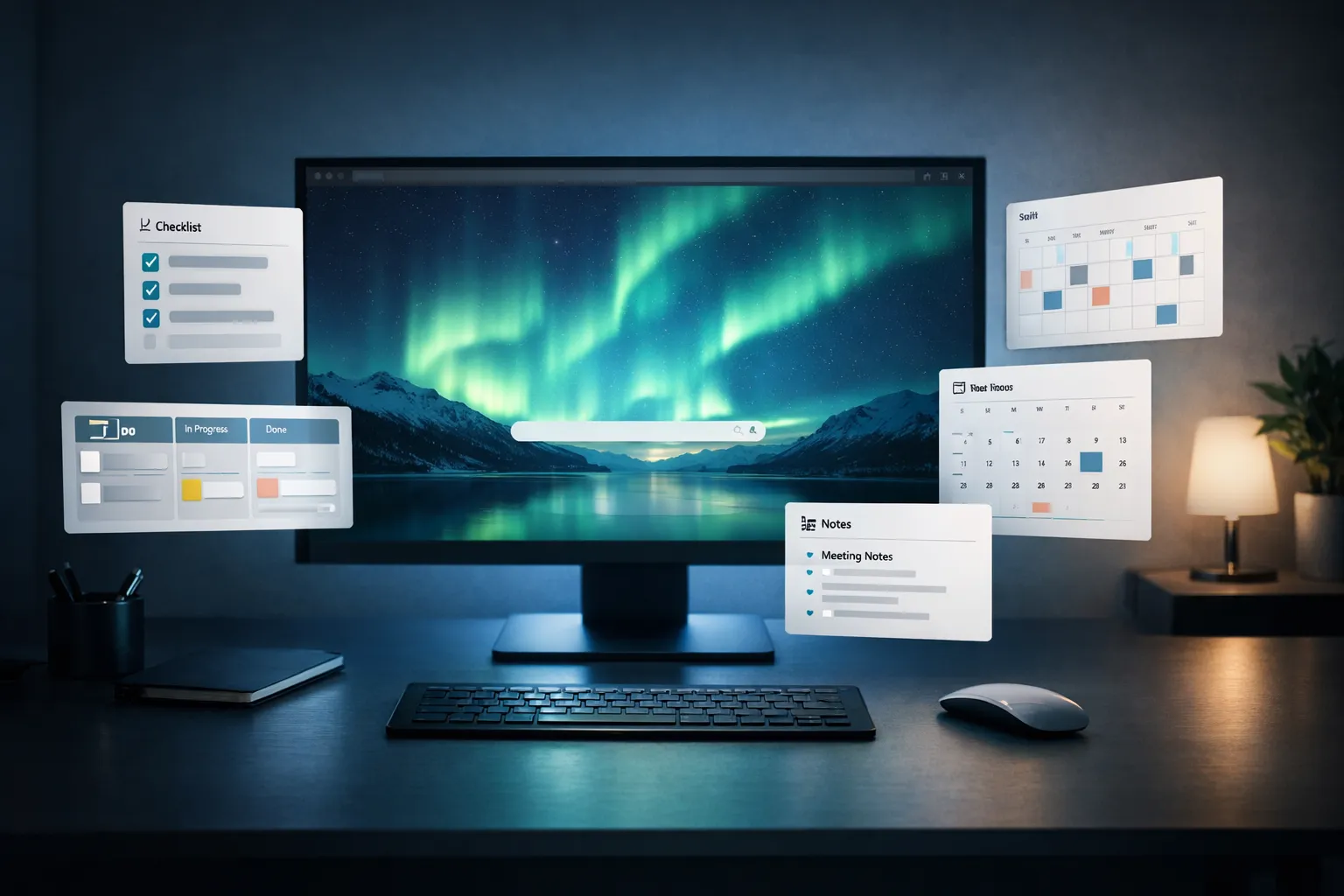
Notion har blivit den självklara arbetsytan för miljontals kunskapsarbetare. Dream Afar förvandlar varje ny flik till en stund av lugn och fokus. Tillsammans skapar de ett produktivitetssystem som är både kraftfullt och vackert.
Den här guiden visar hur du bygger det perfekta arbetsflödet för Dream Afar + Notion för maximal produktivitet år 2026.
Varför drömma på avstånd och idé fungerar perfekt tillsammans
Kompletterande styrkor
Notion utmärker sig i:
- Komplex projektledning
- Databasdrivna arbetsflöden
- Samarbete i team
- Långformatsdokumentation
- Sammankopplade kunskapsbaser
Dream Afar utmärker sig i:
- Dagligt fokus och avsiktssättning
- Snabb uppgiftsregistrering
- Visuell motivation genom bakgrundsbilder
- Distraktionsblockering
- Medvetenhet från ögonblick till ögonblick
Arbetsflödesluckan de fyller
De flesta produktivitetssystem har ett mellanrum: utrymmet mellan att öppna webbläsaren och börja arbeta. Dream Afar fyller detta mellanrum perfekt genom att:
- Börja med avsikt — Se ditt fokus för dagen
- Fånga snabba tankar — Anteckna utan att växla kontext
- Blockera distraktioner — Håll fokus innan du når Notion
- Skapar lugn — Vackra bakgrundsbilder minskar ångest
Konfigurera integrationen
Steg 1: Installera och konfigurera Dream Afar
- Installera Dream Afar från Chrome Web Store
- Öppna en ny flik för att komma åt inställningarna
- Konfigurera widgetar för ditt arbetsflöde
Rekommenderad widgetkonfiguration för Notion-användare:
| Widget | Ändamål |
|---|---|
| Klocka | Tidsmedvetenhet |
| Att-göra-lista | Dagliga prioriteringar från Notion |
| Snabbanteckningar | Samla idéer för Notion |
| Väder | Planera din dag |
| Citationstecken | Daglig motivation |
Steg 2: Spegla dina dagliga uppgifter
Dream Afars todo-widget är perfekt för dina dagliga prioriteringar:
Morgonrutin:
- Öppna Notion → Visa dagens uppgifter
- Identifiera dina 3–5 viktigaste prioriteringar
- Lägg till dem i Dream Afars att-göra-widget
- Nära begrepp — arbeta från drömmarnas avstånd hela dagen
Varför detta fungerar:
- Minskar kontextväxling
- Skapar tydligt dagligt fokus
- Förhindrar Notion-kaninhål
- Synliga prioriteringar på varje ny flik
Steg 3: Konfigurera snabbinspelning
Använd Dream Afars anteckningswidget som en inkorg:
- Skriv ner snabba tankar i Dream Afar under dagen
- Vid dagens slut, överför till Notion
- Håll Dream Afar ren inför morgondagen
Vad som ska fotograferas:
- Idéer som dyker upp
- Snabba påminnelser
- Mötesanteckningsutdrag
- Frågor att undersöka senare
Det kompletta dagliga arbetsflödet
Morgon: Sätt din intention (5 minuter)
1. Open new tab → Dream Afar appears
2. Appreciate the wallpaper (moment of calm)
3. Review yesterday's incomplete todos
4. Open Notion briefly
5. Copy today's priorities to Dream Afar
6. Close Notion
7. Start working
Under arbetet: Håll fokus
Varje ny flik visar:
- Dina högsta prioriteringar
- Aktuell tid
- Vacker, lugnande tapet
- Snabb åtkomst till anteckningar
När idéer slår till:
- Skriv i Dream Afar-anteckningar (5 sekunder)
- Fortsätt arbeta
- Öppna inte Notion mitt i en uppgift
När du frestas att surfa:
- Dream Afars fokusläge blockerar distraktioner
- Se dina prioriteringar – kom ihåg din avsikt
- Använd Pomodoro-timern för strukturerad fokusering
Kväll: Synkronisering och reflektion (10 minuter)
1. Review Dream Afar todos → What's complete?
2. Open Notion
3. Update task statuses
4. Transfer notes to appropriate Notion pages
5. Plan tomorrow's priorities
6. Clear Dream Afar for fresh start
Avancerade integrationsstrategier
Strategi 1: Temabaserat bakgrundsval
Matcha Dream Afar-bakgrunderna till din arbetstyp:
| Arbetstyp | Bakgrundstema | Effekt |
|---|---|---|
| Djupt arbete | Berg, skogar | Lugnt fokus |
| Kreativt arbete | Abstrakt, färgglad | Stimulering |
| Planering | Stadsbilder | Perspektiv |
| Vilodagar | Stränder, moln | Avkoppling |
Strategi 2: Separera snabbuppgifter från projekt
Dröm Afar-todos för:
- Endast dagens åtgärder
- Enkla, kompletta föremål
- Saker att göra just nu
Idé för:
- Projektuppdelningar
- Återkommande uppgifter
- Teamkoordinering
- Långsiktig planering
Strategi 3: 3-3-3-metoden
Använd Dream Afar för att visa:
- 3 djupgående arbetsuppgifter (viktigast)
- 3 snabba uppgifter (enkla vinster)
- 3 personliga tillhörigheter (livsadministratör)
Endast 9 objekt synliga åt gången – förhindrar överbelastning.
Produktivitetstekniker som kombinerar båda verktygen
Teknik 1: Morgonsidor till idédatabas
- Använd Dream Afar-anteckningar för morgonens hjärndump
- Skriv fritt i 5 minuter
- Överför insikter till Notions journaldatabas
- Tydliga anteckningar, börja om på nytt
Teknik 2: Projektfokussprintar
När du arbetar med ett stort Notion-projekt:
- Ställ in Dream Afar-uppgiften: "Projekt X: [specifik uppgift]"
- Aktivera fokusläge
- Arbeta i Pomodoro-sessioner
- Uppdatera Notion endast under pauser
Teknik 3: Veckovis granskningspipeline
Varje söndag:
- Öppna Dröm Fjärran → Reflektera över veckan
- Vad finns fortfarande i att-göra-det-själv-uppgifterna? Eftersläpning i att flytta till Notion
- Vad finns i anteckningar? Från process till idé
- Sätt nästa veckas 3 viktigaste prioriteringar
- Välj en inspirerande tapetkollektion för veckan
Vanliga misstag och hur man undviker dem
Misstag 1: Duplicera allt
Problem: Att hålla alla uppgifter i både Dream Afar och Notion
Lösning:
- Begrepp = sanningskälla för alla uppgifter
- Dröm Fjärran = endast dagens extraherade prioriteringar
Misstag 2: Att öppna uppfattningen för varje tanke
Problem: Använder Notion som snabbinspelning (det är för kraftfullt)
Lösning:
- Fånga i Dream Afar först
- Batchprocess till Notion en eller två gånger dagligen
Misstag 3: Ignorera den visuella miljön
Problem: Att rusa förbi Dream Afar för att komma till Notion
Lösning:
- Ta 2–3 sekunder för att uppskatta bakgrundsbilden
- Denna mikropaus förbättrar fokusövergången
Misstag 4: Överkomplicera drömmar på avstånd
Problem: För många widgetar belamrar den nya fliken
Lösning:
- Håll det minimalt: klocka, 5 att-göra-det-själv-uppgifter, anteckningar
- Dream Afar är till för fokus, inte funktioner
Specifika arbetsflöden per användningsfall
För studenter
Inställning av begrepp:
- Databas för klassanteckningar
- Uppgiftsspårare
- Läslista
Dröm Afar-installation:
- Dagens studieuppgifter
- Pomodoro-timer för sessioner
- Blockera sociala medier under studier
Arbetsflöde:
- Morgon: Kontrollera Notion för inlämningsuppgifter
- Lägg till studieuppgifter till Dream Afar
- Använd Pomodoro-timern för fokus
- Överför anteckningar till Notion-databaser
För distansarbetare
Inställning av begrepp:
- Projektledning
- Mötesanteckningar
- Teamwikier
Dröm Afar-installation:
- Dagens möten + 3 prioriteringar
- Snabba anteckningar för mötestankar
- Fokusläge under djupgående arbete
Arbetsflöde:
- Startdag i Dream Afar (inte e-post/Slack)
- Sätt tydliga prioriteringar
- Blockera distraktioner fram till första milstolpen
- Synkronisera med Notion före möten
För frilansare
Inställning av begrepp:
- Klientprojekt
- Inkomstspårning
- Innehållskalender
Dröm Afar-installation:
- Dagens kundleveranser
- Fakturapåminnelser
- Snabb insamling av idéer
Arbetsflöde:
- Morgongenomgång av klientdeadlines
- Lägg till specifika leveranser till Dream Afar
- Fokusläge under klientarbete
- Slut på dagen: Uppdatera Notion-timers och status
För chefer
Inställning av begrepp:
- Teamöversikter
- 1:1-anteckningar
- Strategisk planering
Dröm Afar-installation:
- Dagens beslut att fatta
- Människor att följa upp med
- Påminnelser om mötesförberedelser
Arbetsflöde:
- Morgon: Granska teamets Notion-instrumentpanel
- Extrahera dina handlingar för att drömma avstånd
- Snabba anteckningar under möten
- Batchprocessanteckningar till Notion
Optimera för olika arbetsstilar
För visuella tänkare
- Använd bakgrundsbilder i Google Earth View
- Välj varierade, inspirerande bilder
- Låt bilderna väcka kreativiteten
- Överför visuella idéer till Notion-gallerier
För minimalister
- Enkel tapet (enfärgad eller enkel)
- Max 3 synliga uppgifter
- Dölj klocka och väder
- Använd Notion för allt utom fokus
För dataälskare
- Spåra Pomodoro-antal i Notion-databasen
- Logga dagliga prioriteringar som slutförts
- Veckovisa produktivitetsöversikter
- Anpassa systemet baserat på data
Att göra det hållbart
Vecka 1: Börja enkelt
- Installera Dream Afar
- Lägg bara till klocka och 3 att-göra-i-ett-rutor
- Spegla bara en idélista
Vecka 2: Lägg till inspelning
- Aktivera anteckningswidgeten
- Öva snabb inspelning
- Daglig synkronisering till Notion
Vecka 3: Lägg till fokus
- Konfigurera fokusläge
- Blockera de 3 största störande webbplatserna
- Använd Pomodoro-timern
Vecka 4: Förfina
- Justera bakgrundsinställningar
- Finjustera widgetlayouten
- Upprätta morgon-/kvällsritualer
Slutsats
Dream Afar och Notion skapar tillsammans ett produktivitetssystem som kombinerar skönhet med kraft. Dream Afar hanterar det dagliga fokuset – vad du ser när du öppnar din webbläsare, vad du fångar i nuet, vad du förbinder dig till idag. Notion hanterar komplexiteten – projekt, kunskap, samarbete, långsiktig planering.
Nyckeln är att de kompletterar varandra:
- Dröm Fjärran = Dagens fokus, snabb bild, visuell lugn
- Idé = Allt annat
Denna separation skapar mental klarhet. Du blir aldrig överväldigad av Notions kraft eftersom Dream Afar bara visar dig det som är viktigt nu.
Relaterade artiklar
- Den kompletta guiden till webbläsarbaserad produktivitet
- Pomodoro-tekniken för webbläsaranvändare
- Hur man blockerar distraherande webbplatser i Chrome
- Digital minimalism i din webbläsare
Redo att bygga ditt Dream Afar + Notion-arbetsflöde? Installera Dream Afar gratis →
Try Dream Afar Today
Transform your new tab into a beautiful, productive dashboard with stunning wallpapers and customizable widgets.