この記事は自動翻訳されています。一部の翻訳が不完全な場合があります。
Dream Afar + Zoom: リモート会議とディープワークのバランスをマスターする
Dream Afarを使って、Zoomミーティングと集中的な仕事のバランスを取りましょう。通話の準備方法、会議間の生産性維持、ビデオ通話疲れの回避方法を学びましょう。
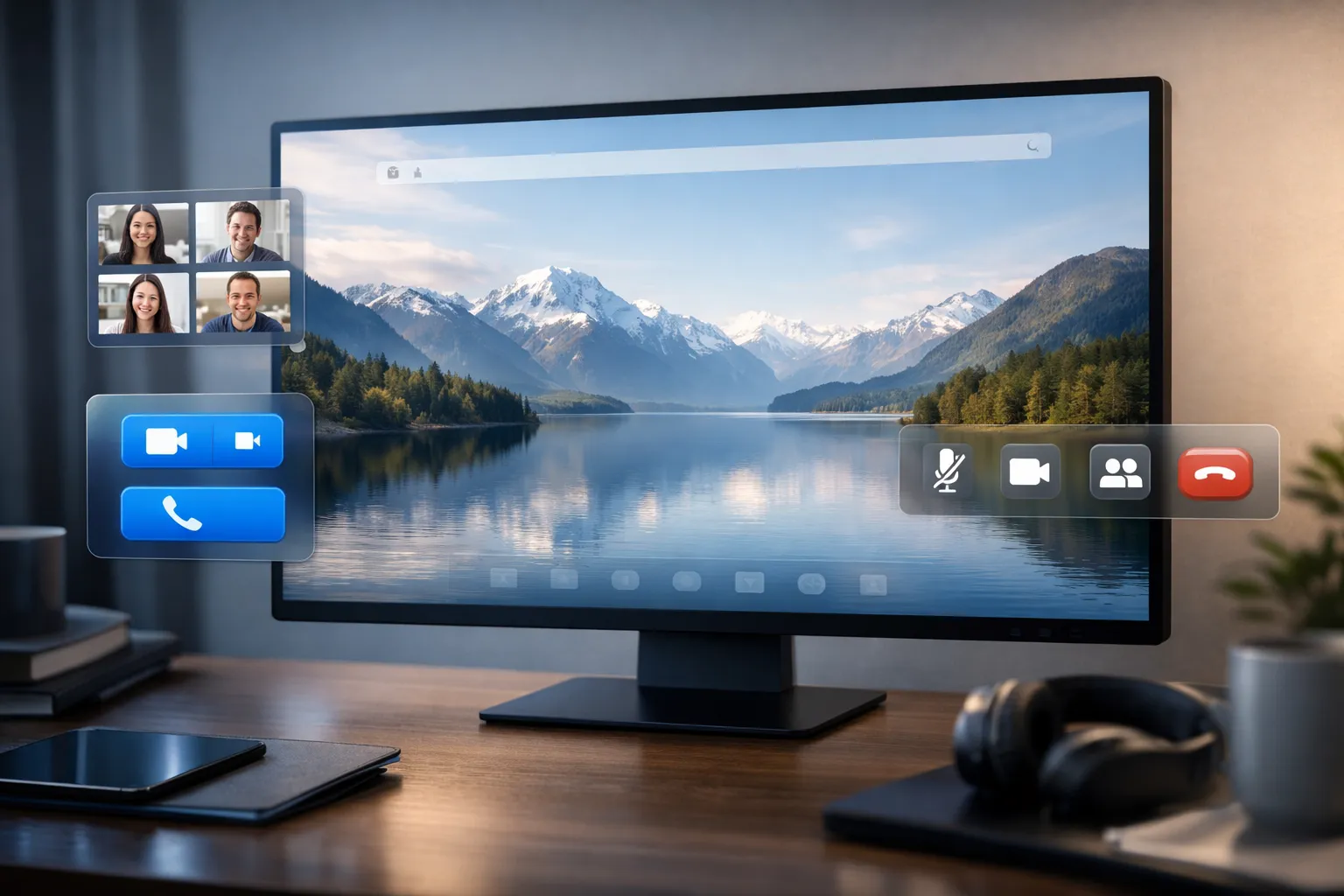
リモートワークにはビデオ通話が不可欠です。しかし、Zoomの連続通話は集中力を削ぎ、エネルギーを消耗させます。Dream Afarは、会議の準備、通話間隔の有効活用、そしてビデオ疲れからの回復をサポートします。
このガイドでは、会議の多いスケジュールでも集中して仕事ができる、Dream Afar を Zoom と併用する 方法を説明します。
リモート会議の課題
問題
典型的なリモートワークの日:
- 3~5時間のビデオ通話
- 会議間の断片的な時間
- 常にビデオを見ることによるエネルギーの消耗
- 集中して仕事する時間がほとんどない
解決策
Dream Afar は構造を作成します。
- 会議前: 準備が見える
- 会議の合間: 小さな時間を最大限に活用する
- 会議後: 回復と捕獲
- 会議禁止ブロック: 保護された集中時間
システムのセットアップ
ステップ1:Dream Afarを設定する
- Dream Afar をインストール
- 会議の準備と集中タスクをToDoウィジェットに設定する
- 会議キャプチャ用のメモウィジェットを有効にする
- 落ち着いた壁紙を選ぶ(視覚的なストレスを軽減)
ステップ2:会議の日程を計画する
会議日のDream AfarのToDo:
MEETING PREP:
[ ] Review agenda: 10am client call
[ ] Prep questions: 2pm team sync

BETWEEN CALLS:
[ ] Quick task: Reply to 3 emails
[ ] Quick task: Review one document

FOCUS BLOCK:
[ ] 3-4pm: No meetings - deep work
ステップ3:会議の境界を設定する
フォーカス モードを戦略的に使用する:
- 勤務時間中はソーシャルメディアをブロックする
- Zoom をアクセスしやすい状態に保つ
- 「会議なし」ブロック中は一般的なウェブをブロックする
会議前:準備
会議前の5分間のルーティン
Dream Afarが会議の準備を表示する場合:
- 新しいタブを開く → 準備リマインダーを見る
- 議題の確認(2分)
- Dream Afarのノートに1~3個の質問を書きます
- 会議の目的を明確にする
- 心の準備を整えて電話に参加する
会議の議題を可視化
Dream Afar の ToDo に会議の目標を追加します。
10am Client Call:
- Goal: Get approval on proposal
- Ask: Timeline concerns
- Share: Updated pricing

2pm Team Sync:
- Goal: Unblock Sarah's project
- Share: Q1 metrics update
- Ask: Resource needs
新しいタブを開くたびに、会議の目的を思い出します。
会議の不安を管理する
落ち着いた雰囲気のためにDream Afarの壁紙を使用する:
- ストレスの多い電話の前に:心を落ち着かせる自然の風景
- 活気あふれる会議の前に:感動的な風景
- 視覚環境は精神状態に影響を与える
会議中:積極的な参加
クイックノートキャプチャ
通話中は、Dream Afar のメモを次の目的で使用します。
- あなたに割り当てられたアクション項目
- 覚えておくべき重要なポイント
- フォローアップの質問
- あなたがした約束
形式:
[Meeting name] [Date]
- ACTION: Send proposal by Friday
- NOTE: Client prefers option B
- FOLLOW-UP: Check with legal about terms
複数タブの状況
通話中に資料を参照する必要がある場合:
- Dream Afarタブを開いて視覚的な休憩をとる
- 落ち着いた壁紙を一目見るだけでストレスが軽減される
- Todoリストには今日他に何をする必要があるかが表示されます
会議の合間:小さな時間を最大限に活用する
15分間のパワーウィンドウ
通話間隔が15〜30分の場合:
- 新しいタブを開く → Dream Afar はクイックタスクを表示します
- 達成可能な項目を1つ選択してください
- 完全に完了する
- 完了としてマーク - 次回の通話前に満足度を向上
理想的な15分間のタスク:
- 1つのメールスレッドに返信する
- 1つの短い文書を確認する
- すぐに決断する
- 受信トレイのアイテムを1つ処理する
30~60分の時間枠
十分な時間:
- 短い文書を作成する
- 小さな成果物を完成させる
- 会議メモをアクションアイテムに処理する
- 短時間の集中的な作業セッション
Dream Afarは次のように支援します:
- 何に取り組むべきかを正確に示す
- 気を散らすサイトをブロックする
- ポモドーロセッションのタイマー
移行の儀式
各会議後:
- 新しいタブを開く → Dream Afarを見る
- 2回呼吸する(精神をリセットする)
- プロセス会議の議事録(2分)
- ToDoリストにアクション項目を追加する
- 次回の会議のタイミングを確認する
- 次のタスクまたは会議を開始する
会議後:回復と処理
疲労回復のミーティング
ビデオ通話疲れは現実です:
- 画面のフォーカスは目を疲れさせる
- 自己視点は余分な認知負荷を生み出す
- 継続的な注意は疲れさせる
Dream Afarの回復は以下に役立ちます:
- 美しい壁紙 = 視覚的な休息
- ちょっとした自然の風景=心のリセット
- 新しいタブはすべてマイクロブレークです
会議出力の処理
一日の終わりのルーティン:
- オープンドリームアファーノート
- キャプチャされた会議メモを確認する
- アクションアイテムをタスクシステムに転送する
- 明日のための明確なメモ
- 振り返る: 私は何にコミットしたのか?
集中時間を守る
会議禁止ブロック
基本原則: 集中して仕事ができる時間を2時間以上確保する
カレンダー戦略:
- 「集中時間」をカレンダーブロックとしてスケジュールする
- 交渉の余地のない会議として扱う
- これらの障害をチームに伝える
Dream Afar戦略:
- フォーカスブロック中はフォーカスモードを有効にする
- ディープワークタスクをToDoに追加する
- フォーカス中にズーム/カレンダーサイトをブロックする
- 新しいタブごとに「これは集中する時間だ」ということが強調される
集中時間を守る
会議リクエストが届いたら:
- Dream Afar をチェックする - 「今日は集中力が妨げられているかな?」
- はいの場合: 別の時間を提案する
- いいえの場合: 価値がある場合は受け入れる
辞退のスクリプト: 「その時間帯は集中して仕事する時間が確保されているので、代わりに[別の時間]でもいいですか?」
Zoom疲労の管理
効果的な戦略
ビデオの負荷を軽減:
- 重要でない通話中はカメラをオフにする
- ギャラリービューをオフ(処理する顔の数を減らす)
- セルフビューを非表示にする
通話の間:
- Dream Afarを開く→落ち着いた壁紙
- 可能であれば窓の外を見てください
- 時間が許せば短い散歩
通話環境を最適化:
- 良い照明は負担を軽減する
- 快適な座席
- 背景の視覚的な乱雑さを最小限に抑える
視覚的な休息としてのDream Afar
壁紙が役立つ理由:
- 自然の風景はストレスホルモンを減らす
- 色の多様性が目を休める
- 美しさは小さな喜びをもたらす
- 新しいタブごとに精神がリセットされる
疲労を軽減する壁紙を選択してください:
- 自然: 森林、山、水
- ミニマル: シンプルですっきりとしたシーン
- 寒色系:青、緑(落ち着く)
週次会議の最適化
日曜日:週の計画を立てる
- 会議負荷のカレンダーを確認する
- 連続した危険ゾーンを特定する
- 可能な場合は集中時間をブロックする
- 月曜日にDream Afarを設定する
毎日:朝のチェック
- Dream Afarを開く → 今日のミーティングを見る
- それぞれに必要な準備を特定する
- 会議間のギャップを記録する
- 空き時間に何を達成するかを計画する
金曜日:振り返りと調整
- 今週の会議時間を数える
- ディープワークの時間を数える
- 来週の境界を調整する
- 集中時間をより積極的に保護する
特定のワークフロー
マネージャー向け(1:1多数)
Dream AfarのToDo構造:
1:1 PREP:
[ ] Sarah: Review her project blockers
[ ] Mike: Discuss promotion timeline
[ ] Team: Prep agenda items

BETWEEN 1:1s:
[ ] Capture decisions in notes
[ ] Send any promised resources
個人貢献者向け
Dream AfarのToDo構造:
TODAY'S MEETINGS:
[ ] 10am: Come with status update
[ ] 2pm: Bring questions about spec

FOCUS BLOCKS:
[ ] 11-1pm: Complete feature code
[ ] 3-5pm: Write documentation
ハイブリッドスケジュールの場合
Dream Afarの調整:
- オフィスの日々: 会議のToDoが増える
- リモートワークの日々:もっと集中してやるべきこと
- 壁紙はモードを通知できます(コンテキストごとに異なるコレクション)
高度なテクニック
テクニック1:会議のない朝
戦略: 午前11時前には会議を行わない
Dream Afarのサポート:
- 朝のToDo = ディープワークのみ
- 午前11時まで集中モード
- 最初の新しいタブには「午前11時まで集中」と表示されます
テクニック2: 会議の一括処理
戦略: 会議をまとめて行う
例:
- 月曜日/水曜日: 会議が多い
- 火曜日/木曜日: 集中力重視
- 金曜日:フレキシブル
Dream Afarはこれをサポートしています:
- 曜日タイプ別のToDoテンプレート
- 会議の日:準備と簡単なタスクが見える
- 集中日:集中して取り組むタスクが見える化
テクニック3:ウォーキングミーティング
ビデオが必須でない通話の場合:
- 電話から音声のみで参加する
- 通話中に歩く
- 次のタスクのためにDream Afarに戻る
トラブルシューティング
「私は一日中電話中です」
解決策:
- 90分間の集中ブロックを必ずブロックする
- 電話が始まる前の早朝にディープワークをする
- Dream Afarを使って小さな隙間を最大限に活用する
- 会議の負荷についてマネージャーに相談する
「通話の合間に集中できない」
解決策:
- 事前に定義された簡単なタスクを用意しておく
- 短いセッションにはポモドーロ法を使う
- Dream Afarは何をすべきかを正確に示しています
- 通話間の作業に対する期待値が低い
「会議が長引いて集中する時間が奪われる」
解決策:
- 会議を中止する
- 必要であれば5分早く出発する
- 会議間のカレンダーバッファ
- 境界線を明確に伝える
結論
リモートワークを成功させるには、会議と集中的な仕事のバランスを取ることが重要です。Dream Afarは、以下の体制を提供します。
会議前:
- 準備が見える
- 目標は明確
- 心を落ち着かせる映像で不安を軽減
会議の合間:
- すぐに使えるタスク
- 邪魔をブロック
- 一分一秒が大切
会議後:
- キャプチャされたメモ
- 抽出されたアクション項目
- 回復のための視覚的な休息
フォーカス ブロック中:
- ディープワーク保護
- 会議サイトがブロックされました
- 常に優先事項を通知
Dream Afar + Zoomを使えば、チームへの対応と集中的な仕事のどちらかを選ぶ必要はありません。その両方を効果的に行えるように、1日のスケジュールを組むことができます。
関連記事
- Dream Afar + Slack: 集中力とコミュニケーションのバランス
- Dream Afar + Google カレンダー: 視覚的な時間管理
- Deep Work セットアップ: ブラウザ設定ガイド
- ブラウザベースの生産性向上のための完全ガイド
会議スケジュールを管理する準備はできていますか? Dream Afar を無料でインストール →