Denne artikel er automatisk oversat. Nogle oversættelser kan være uperfekte.
Drøm Afar + Zoom: Mestre fjernmøder og balance mellem dybdegående arbejde
Få balancen mellem Zoom-møder og fokuseret arbejde ved hjælp af Dream Afar. Lær, hvordan du forbereder dig på opkald, forbliver produktiv mellem møder og undgår træthed ved videoopkald.
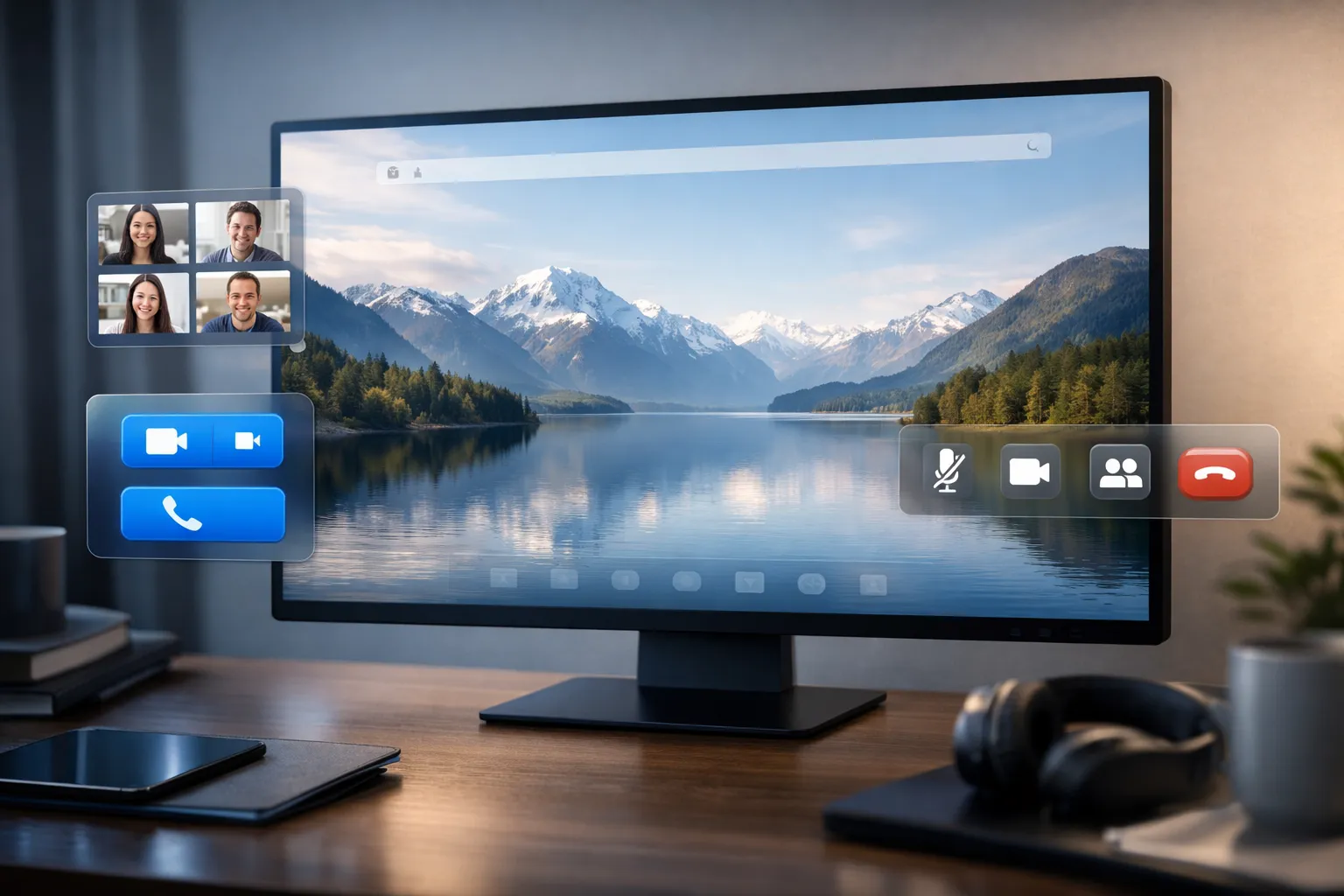
Videoopkald er essentielle til fjernarbejde. Men efterfølgende zoom-opkald ødelægger fokus og dræner energi. Dream Afar hjælper dig med at forberede dig til møder, maksimere tiden mellem opkald og komme dig over videotræthed.
Denne guide viser dig, hvordan du bruger Dream Afar med Zoom til en mødetung tidsplan, der stadig tillader dybdegående arbejde.
Udfordringen med fjernmøder
Problemet
Typisk fjernarbejdsdag:
- 3-5 timers videoopkald
- Fragmenteret tid mellem møder
- Energiforbrug fra konstant videotilstedeværelse
- Lidt tid til fokuseret arbejde
Løsningen
Dream Afar skaber struktur:
- Før møder: Forberedelse synlig
- Mellem møder: Maksimér små vinduer
- Efter møder: Bjærgning og tilfangetagelse
- Mødefri blokke: Beskyttet fokustid
Opsætning af systemet
Trin 1: Konfigurer Dream Afar
- Installer Dream Afar
- Opsæt todo-widget med mødeforberedelse og fokusopgaver
- Aktivér notewidget til mødeoptagelse
- Vælg beroligende tapeter (reducer visuel stress)
Trin 2: Organiser din mødedag
Drøm Afar-todos til mødedage:
MEETING PREP:
[ ] Review agenda: 10am client call
[ ] Prep questions: 2pm team sync

BETWEEN CALLS:
[ ] Quick task: Reply to 3 emails
[ ] Quick task: Review one document

FOCUS BLOCK:
[ ] 3-4pm: No meetings - deep work
Trin 3: Opret mødegrænser
Brug fokustilstand strategisk:
- Bloker sociale medier i arbejdstiden
- Hold Zoom tilgængelig
- Bloker generel internet under blokeringer med "ingen møder"
Før møder: Forberedelse
5-minutters rutinen før mødet
Når Dream Afar viser mødeforberedelse:
- Åbn ny fane → Se forberedelsespåmindelse
- Gennemgang af dagsorden (2 minutter)
- Skriv 1-3 spørgsmål i Dream Afar-noterne
- Identificér dit mål for mødet
- Deltag i opkaldet mentalt forberedt
Synlig mødedagsorden
Tilføj mødemål til Dream Afar todos:
10am Client Call:
- Goal: Get approval on proposal
- Ask: Timeline concerns
- Share: Updated pricing

2pm Team Sync:
- Goal: Unblock Sarah's project
- Share: Q1 metrics update
- Ask: Resource needs
Hver ny fane minder dig om formålet med mødet.
Håndtering af mødeangst
Brug Dream Afar-baggrunde til ro:
- Før stressende opkald: Beroligende naturscener
- Før energiske møder: Inspirerende landskaber
- Det visuelle miljø påvirker din mentale tilstand
Under møder: Aktiv deltagelse
Hurtig noteoptagelse
Brug Dream Afar-noter under opkald til:
- Handlingspunkter tildelt dig
- Vigtige punkter at huske
- Opfølgende spørgsmål
- Forpligtelser du har indgået
Format:
[Meeting name] [Date]
- ACTION: Send proposal by Friday
- NOTE: Client prefers option B
- FOLLOW-UP: Check with legal about terms
Situation med flere faner
Når du har brug for at bruge referencemateriale under opkald:
- Åbn Dream Afar-fanerne for visuelle pauser
- Et hurtigt blik på beroligende tapet reducerer stress
- Todo-listen viser, hvad der ellers skal gøres i dag
Mellem møder: Maksimer små vinduer
15-minutters strømvinduet
Når du har 15-30 minutter mellem opkald:
- Åbn ny fane → Dream Afar viser hurtige opgaver
- Vælg ÉN opnåelig ting
- Færdiggør det fuldt ud
- Markér som fuldført — tilfredshedsboost før næste opkald
Ideele opgaver på 15 minutter:
- Svar på én e-mailtråd
- Gennemgå et kort dokument
- Træf én hurtig beslutning
- Behandl ét element i indbakken
30-60 minutters vinduet
Tid nok til:
- Udkast til et kort dokument
- Færdiggør en lille leverance
- Omsæt mødenotater til handlingspunkter
- Kort fokuseret arbejdssession
Dream Afar hjælper ved at:
- Viser præcis, hvad der skal arbejdes med
- Blokering af distraherende websteder
- Timer til Pomodoro-session
Overgangsritualet
Efter hvert møde:
- Åbn ny fane → Se Drøm i det fjerne
- Tag 2 åndedrag (nulstil mentalt)
- Procesmødenotater (2 minutter)
- Tilføj handlingspunkter til todo-listen
- Tjek tidspunktet for næste møde
- Start næste opgave eller møde
Efter møder: Genopretning og bearbejdning
Møde med træthedsgenopretning
Træthed ved videoopkald er reel:
- Skærmfokus belaster øjnene
- Selvbillede skaber ekstra kognitiv belastning
- Konstant opmærksomhed udmatter
Dream Afar-genopretning hjælper:
- Smukke baggrunde = visuel hvile
- Hurtig naturscene = mental nulstilling
- Hver ny fane er et mikrobrud
Behandling af mødeoutput
Rutine ved dagens afslutning:
- Åbn Dream Afar-noter
- Gennemgå optagne mødenotater
- Overfør handlingspunkter til opgavesystemet
- Klare noter til i morgen
- Reflektér: Hvad har jeg forpligtet mig til?
Beskyttelse af fokustid
Mødefri blokke
Kerneprincippet: Bloker 2+ timers vinduer til dybdegående arbejde
Kalenderstrategi:
- Planlæg "Fokustid" som kalenderblokke
- Behandl dem som ufravigelige møder
- Kommunikér disse blokke til dit team
Drøm Afar-strategi:
- Aktivér fokustilstand under fokusblokke
- Tilføj dybdegående arbejdsopgave til todos
- Bloker Zoom/kalender-websteder under fokus
- Hver ny fane forstærker: "Det er FOKUS-tid"
Forsvarende fokustid
Når mødeforespørgsler modtages:
- Tjek Dream Afar — "Er mit fokus blokeret i dag?"
- Hvis ja: Foreslå alternative tidspunkter
- Hvis nej: Accepter hvis værdifuld
Script til afvisning: "Jeg har blokeret fokuseret arbejdstid. Kan vi bruge [alternativ tid] i stedet?"
Håndtering af Zoom-træthed
Strategier der virker
Reducer videoindlæsning:
- Kamera slukket under ikke-essentielle opkald
- Gallerivisning slået fra (reducerer ansigter til bearbejdning)
- Skjul selvvisning
Mellem opkald:
- Åbn Drøm i det fjerne → Beroligende tapet
- Kig ud af vinduet, hvis det er muligt
- Kort gåtur, hvis tiden tillader det
Optimer opkaldsmiljøet:
- God belysning reducerer belastning
- Komfortable siddepladser
- Minimer visuel støj i baggrunden
Drøm i det fjerne som visuel hvile
Hvorfor baggrunde hjælper:
- Naturlige scener reducerer stresshormoner
- Farvevariation hviler øjnene
- Skønhed giver mikroglæde
- Hver ny fane er en mental nulstilling
Vælg træthedsreducerende baggrunde:
- Natur: Skove, bjerge, vand
- Minimal: Enkle, overskuelige scener
- Kølige farver: Blå, grønne (beroligende)
Ugentlig mødeoptimering
Søndag: Planlæg ugen
- Gennemgå kalenderen for mødebelastning
- Identificer farezoner i træk
- Bloker fokustid hvor det er muligt
- Sæt Dream Afar til mandag
Dagligt: Morgentjek
- Åbn Dream Afar → Se dagens møder
- Identificer den nødvendige forberedelse til hver
- Bemærk pauser mellem møderne
- Planlæg, hvad der skal opnås i hullerne
Fredag: Reflekter og juster
- Tæl timer i møder denne uge
- Tæl timer i dybdegående arbejde
- Juster næste uges grænser
- Beskyt fokustiden mere aggressivt
Specifikke arbejdsgange
For ledere (mange 1:1-medarbejdere)
Drøm Afar todo struktur:
1:1 PREP:
[ ] Sarah: Review her project blockers
[ ] Mike: Discuss promotion timeline
[ ] Team: Prep agenda items

BETWEEN 1:1s:
[ ] Capture decisions in notes
[ ] Send any promised resources
For individuelle bidragydere
Drøm Afar todo struktur:
TODAY'S MEETINGS:
[ ] 10am: Come with status update
[ ] 2pm: Bring questions about spec

FOCUS BLOCKS:
[ ] 11-1pm: Complete feature code
[ ] 3-5pm: Write documentation
For hybride tidsplaner
Justeringer for Dream Afar:
- Kontordage: Flere mødeopgaver
- Fjerndage: Mere fokus på gøremål
- Tapet kan signalere tilstand (forskellig samling pr. kontekst)
Avancerede teknikker
Teknik 1: Den mødefri morgen
Strategi: Ingen møder før kl. 11
Drøm Afar-support:
- Morgentodos = kun dybdegående arbejde
- Fokustilstand indtil kl. 11
- Første nye fane viser: "Fokuser indtil kl. 11"
Teknik 2: Gruppemøder
Strategi: Klyngemøder i fællesskab
Eksempel:
- Mandag/onsdag: Mødefyldt
- Tirsdag/torsdag: Meget fokus
- Fredag: Fleksibel
Dream Afar understøtter dette:
- Forskellige todo-skabeloner efter dagstype
- Mødedage: Forberedelse og hurtige opgaver synlige
- Fokusdage: Synlige dybdegående arbejdsopgaver
Teknik 3: Gående møder
For opkald, hvor video ikke er nødvendigt:
- Deltag kun i lyd fra telefon
- Gå under opkaldet
- Vend tilbage til Dream Afar for den næste opgave
Fejlfinding
"Jeg er i telefonopkald hele dagen"
Løsninger:
- Bloker én 90-minutters fokusblok, der ikke kan forhandles
- Lav grundigt arbejde tidligt om morgenen før opkald starter
- Brug Dream Afar til at maksimere små huller
- Tal med lederen om mødebelastning
"Jeg kan ikke fokusere mellem opkald"
Løsninger:
- Hav foruddefinerede hurtige opgaver klar
- Brug Pomodoro til korte sessioner
- Dream Afar viser præcis, hvad man skal gøre
- Lavere forventninger til arbejde mellem opkald
"Møderne løber over og spiser min fokustid"
Løsninger:
- Indstil hård stop for møder
- Gå 5 minutter tidligere, hvis det er nødvendigt
- Kalenderbuffer mellem møder
- Kommunikér grænser tydeligt
Konklusion
Succesfuld fjernarbejde kræver balancering af møder med fokuseret arbejde. Dream Afar giver strukturen:
Før møder:
- Synlig forberedelse
- Mål klare
- Angst reduceres gennem beroligende visuelle effekter
Mellem møder:
- Hurtige opgaver tilgængelige
- Distraktioner blokeret
- Hvert minut tæller
Efter møder:
- Noter optaget
- Handlingspunkter blev udtrukket
- Visuel hvile til restitution
Under fokusblokke:
- Beskyttet dybt arbejde
- Mødesteder blokeret
- Konstante prioritetspåmindelser
Med Dream Afar + Zoom behøver du ikke at vælge mellem at være lydhør over for dit team og at udføre fokuseret arbejde. Du kan strukturere din dag til at gøre begge dele effektivt.
Relaterede artikler
- Dream Afar + Slack: Balance mellem fokus og kommunikation
- Dream Afar + Google Kalender: Visuel tidsstyring
- Opsætning af dybdegående arbejde: Guide til browserkonfiguration
- Den komplette guide til browserbaseret produktivitet
Klar til at mestre din mødeplan? Installer Dream Afar gratis →
Try Dream Afar Today
Transform your new tab into a beautiful, productive dashboard with stunning wallpapers and customizable widgets.