บทความนี้ได้รับการแปลโดยอัตโนมัติ การแปลบางส่วนอาจไม่สมบูรณ์
การตั้งค่าความเป็นส่วนตัวในแท็บใหม่ของ Chrome: ปกป้องข้อมูลของคุณขณะปรับแต่ง
เรียนรู้วิธีปกป้องความเป็นส่วนตัวของคุณเมื่อใช้ส่วนขยายแท็บใหม่ของ Chrome ทำความเข้าใจเกี่ยวกับการจัดเก็บข้อมูล สิทธิ์การเข้าถึง และเลือกตัวเลือกที่เคารพความเป็นส่วนตัว
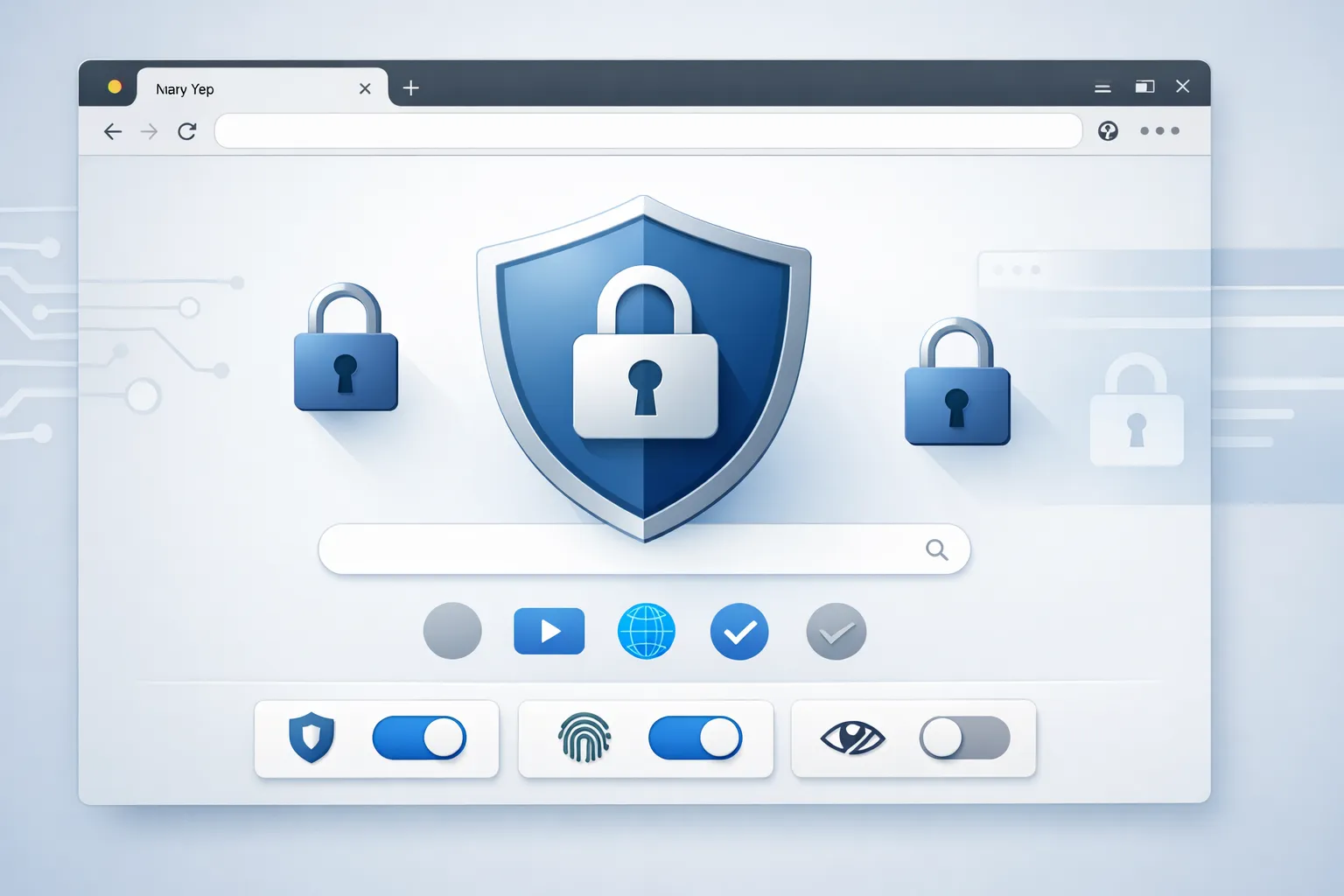
ส่วนขยายแท็บใหม่ของคุณจะมองเห็นทุกแท็บที่คุณเปิด นั่นเป็นฟังก์ชันที่มีประสิทธิภาพ แต่ก็อาจเป็นปัญหาด้านความเป็นส่วนตัวได้เช่นกัน การทำความเข้าใจว่าส่วนขยายจัดการข้อมูลของคุณอย่างไรจึงเป็นสิ่งสำคัญสำหรับการตัดสินใจอย่างรอบคอบ
คู่มือนี้อธิบายเกี่ยวกับ การตั้งค่าความเป็นส่วนตัว สิทธิ์การเข้าถึง และวิธีการเลือกส่วนขยายแท็บใหม่ที่เคารพความเป็นส่วนตัว
เหตุใดความเป็นส่วนตัวจึงมีความสำคัญสำหรับส่วนขยายแท็บใหม่
สิ่งที่ส่วนขยายแท็บใหม่สามารถมองเห็นได้
เมื่อคุณติดตั้งส่วนขยายแท็บใหม่ ส่วนขยายนั้นอาจเข้าถึงข้อมูลต่อไปนี้:
| ประเภทข้อมูล | คำอธิบาย | ความเสี่ยงด้านความเป็นส่วนตัว |
|---|---|---|
| กิจกรรมแท็บใหม่ | ทุกครั้งที่คุณเปิดแท็บใหม่ | ปานกลาง |
| ประวัติการเข้าชม | เว็บไซต์ที่คุณเคยเยี่ยมชม | สูง |
| ที่คั่นหนังสือ | เว็บไซต์ที่คุณบันทึกไว้ | ปานกลาง |
| เนื้อหาแท็บ | มีอะไรอยู่ในหน้าเว็บของคุณบ้าง | สูงมาก |
| ที่ตั้ง | ตำแหน่งทางภูมิศาสตร์ของคุณ | สูง |
| พื้นที่จัดเก็บข้อมูลภายในเครื่อง | ข้อมูลที่บันทึกไว้ในอุปกรณ์ของคุณ | ต่ำ |
สเปกตรัมความเป็นส่วนตัว
ส่วนขยายแท็บใหม่มีตั้งแต่แบบที่เน้นความเป็นส่วนตัวไปจนถึงแบบที่ละเมิดความเป็นส่วนตัว:
MOST PRIVATE                                    LEAST PRIVATE
     │                                                │
     ▼                                                ▼
Local Storage Only ─── Cloud Sync ─── Account Required ─── Data Selling
ทำความเข้าใจเกี่ยวกับการอนุญาตส่วนขยาย
คำอธิบายเกี่ยวกับสิทธิ์การเข้าถึงทั่วไป
เมื่อติดตั้งส่วนขยาย Chrome คุณจะเห็นคำขออนุญาตต่างๆ ต่อไปนี้คือความหมายของคำขออนุญาตเหล่านั้น:
"อ่านและแก้ไขข้อมูลทั้งหมดของคุณในทุกเว็บไซต์"
- ความหมาย: สามารถเข้าถึงทุกหน้าเว็บที่คุณเข้าชมได้อย่างเต็มที่
- เหตุผลที่จำเป็น: ฟีเจอร์บางอย่างต้องมีการโต้ตอบกับหน้าเว็บ
- ระดับความเสี่ยง: สูงมาก
- สำหรับแท็บใหม่: โดยปกติไม่จำเป็น — หลีกเลี่ยงส่วนขยายที่ร้องขอสิ่งนี้
"อ่านประวัติการเข้าชมเว็บไซต์ของคุณ"
- ความหมาย: สามารถเข้าถึงเว็บไซต์ที่คุณเคยเยี่ยมชมได้
- เหตุผลที่จำเป็น: คุณสมบัติทางลัด "เว็บไซต์ที่เข้าชมบ่อยที่สุด"
- ระดับความเสี่ยง: สูง
- ทางเลือกอื่น: ใช้ส่วนขยายที่ไม่ต้องการสิ่งนี้
"เข้าถึงข้อมูลของคุณได้ที่ chrome://new-tab-page"
- ความหมาย: สามารถใช้แทนหน้าแท็บใหม่ของคุณได้
- เหตุผลที่จำเป็น: จำเป็นสำหรับฟังก์ชันการเปิดแท็บใหม่
- ระดับความเสี่ยง: ต่ำ
- คำตัดสิน: ผลลัพธ์นี้เป็นไปตามที่คาดไว้และยอมรับได้
"บันทึกข้อมูลลงในพื้นที่จัดเก็บข้อมูลภายในเครื่อง"
- ความหมาย: บันทึกการตั้งค่า/ข้อมูลบนอุปกรณ์ของคุณ
- เหตุผลที่จำเป็น: จดจำการตั้งค่าของคุณ
- ระดับความเสี่ยง: ต่ำมาก
- สรุป: ดีกว่าการจัดเก็บข้อมูลบนคลาวด์
สัญญาณเตือนภัยเรื่องการอนุญาต
หลีกเลี่ยงการใช้ส่วนขยายแท็บใหม่ที่ร้องขอสิ่งต่อไปนี้:
| การอนุญาต | เหตุผลเตือนภัย |
|---|---|
| อ่านเว็บไซต์ทั้งหมด | ไม่จำเป็นต้องเปิดแท็บใหม่ |
| การเข้าถึงคลิปบอร์ด | ความเสี่ยงต่อการโจรกรรมข้อมูล |
| การจัดการการดาวน์โหลด | ไม่จำเป็น |
| คุกกี้ทั้งหมด | การติดตามศักยภาพ |
| การบันทึกเสียง/วิดีโอ | การกระทำที่เกินขอบเขตอย่างเห็นได้ชัด |
การจัดเก็บข้อมูล: ในเครื่องเทียบกับบนคลาวด์
พื้นที่จัดเก็บข้อมูลเฉพาะในเครื่อง
ข้อมูลทั้งหมดจะถูกเก็บไว้ในอุปกรณ์ของคุณ
ข้อดี:
- การควบคุมความเป็นส่วนตัวอย่างสมบูรณ์
- ใช้งานได้แม้ไม่มีการเชื่อมต่ออินเทอร์เน็ต
- ไม่จำเป็นต้องมีบัญชีผู้ใช้
- ข้อมูลสามารถเคลื่อนย้ายได้ (เครื่องของคุณ ข้อมูลของคุณ)
- ไม่มีช่องโหว่ของเซิร์ฟเวอร์
ข้อเสีย:
- ไม่มีการซิงค์ข้อมูลระหว่างอุปกรณ์
- ข้อมูลที่หายไปหากคุณรีเซ็ต Chrome/คอมพิวเตอร์
- จำเป็นต้องสำรองข้อมูลด้วยตนเอง
ส่วนขยายที่ใช้พื้นที่จัดเก็บข้อมูลภายในเครื่อง:
- ฝันไกล
- ทาบลิส
- บองจูร์
พื้นที่จัดเก็บข้อมูลบนคลาวด์
ข้อมูลถูกซิงค์ไปยังเซิร์ฟเวอร์ของบริษัทแล้ว
ข้อดี:
- ซิงค์ข้อมูลระหว่างอุปกรณ์ต่างๆ
- การสำรองข้อมูลอัตโนมัติ
- เข้าถึงได้จากทุกที่
ข้อเสีย:
- บริษัทมีข้อมูลของคุณ
- ต้องมีบัญชีผู้ใช้
- เซิร์ฟเวอร์อาจตกอยู่ในความเสี่ยง
- ขึ้นอยู่กับนโยบายความเป็นส่วนตัว
- ข้อมูลอาจถูกวิเคราะห์/จำหน่าย
คำถามที่ควรถาม:
- เซิร์ฟเวอร์ตั้งอยู่ที่ไหน?
- ใครบ้างที่สามารถเข้าถึงข้อมูลได้?
- นโยบายความเป็นส่วนตัวคืออะไร?
- ข้อมูลได้รับการเข้ารหัสหรือไม่?
- สามารถลบข้อมูลได้หรือไม่?
การประเมินความเป็นส่วนตัวของส่วนขยาย
ขั้นตอนที่ 1: ตรวจสอบนโยบายความเป็นส่วนตัว
ก่อนติดตั้ง โปรดอ่านนโยบายความเป็นส่วนตัวของส่วนขยาย
ธงสีเขียว:
- ภาษาที่ชัดเจนและเข้าใจง่าย
- รายละเอียดเฉพาะเกี่ยวกับการเก็บรวบรวมข้อมูล
- อธิบายวิธีการใช้ข้อมูล
- มีตัวเลือกสำหรับการลบข้อมูล
- ไม่มีการแชร์ข้อมูลกับบุคคลที่สาม
สัญญาณอันตราย:
- การใช้ภาษาที่ไม่ชัดเจน ("อาจมีการเก็บค่าธรรมเนียม")
- ข้อความทางกฎหมายที่ยาวและซับซ้อน
- การแบ่งปันข้อมูลจากบุคคลที่สาม
- "เพื่อปรับปรุงบริการ" โดยไม่มีรายละเอียดเฉพาะเจาะจง
- ไม่มีกลไกการลบ
ขั้นตอนที่ 2: ตรวจสอบสิทธิ์การเข้าถึง
ใน Chrome Web Store:
- เลื่อนลงไปที่ "แนวปฏิบัติด้านความเป็นส่วนตัว"
- ตรวจสอบสิทธิ์ที่ระบุไว้
- เปรียบเทียบกับสิ่งที่ส่วนขยายต้องการ
หลักการง่ายๆ: หากส่วนขยายใดๆ ต้องการสิทธิ์การเข้าถึงถึง 10 รายการเพื่อแสดงภาพพื้นหลังและนาฬิกา แสดงว่ามีบางอย่างผิดปกติ
ขั้นตอนที่ 3: ตรวจสอบแหล่งที่มา
โอเพนซอร์ส:
- โค้ดที่สามารถดูได้โดยสาธารณะ
- ชุมชนสามารถตรวจสอบได้
- ซ่อนโค้ดที่เป็นอันตรายได้ยากขึ้น
- ตัวอย่าง: Tabliss, Bonjourr
ซอฟต์แวร์ปิด:
- ต้องไว้ใจผู้พัฒนา
- ไม่สามารถตรวจสอบรหัสได้
- ส่วนขยายเชิงพาณิชย์ส่วนใหญ่
ขั้นตอนที่ 4: ศึกษาข้อมูลเกี่ยวกับผู้พัฒนาเกม
- บริษัทพัฒนาซอฟต์แวร์นี้ก่อตั้งมานานแค่ไหนแล้ว?
- รูปแบบธุรกิจของพวกเขาคืออะไร?
- เคยมีเหตุการณ์ด้านความปลอดภัยเกิดขึ้นหรือไม่?
- มีบริษัทจริงอยู่เบื้องหลังหรือเปล่า?
ส่วนขยายแท็บใหม่ที่เน้นความเป็นส่วนตัวเป็นอันดับแรก
ระดับ 1: ความเป็นส่วนตัวสูงสุด
ฝันให้ไกล
| ด้าน | รายละเอียด |
|---|---|
| พื้นที่จัดเก็บ | ผลิตในท้องถิ่น 100% |
| บัญชี | ไม่จำเป็น |
| การติดตาม | ไม่มี |
| การวิเคราะห์ | ไม่มี |
| โอเพนซอร์ส | ไม่ แต่เป็นการดำเนินงานอย่างโปร่งใส |
| รูปแบบธุรกิจ | ฟรี (ชื่นชมภาพพื้นหลัง) |
แทบลิส
| ด้าน | รายละเอียด |
|---|---|
| พื้นที่จัดเก็บ | ผลิตในท้องถิ่น 100% |
| บัญชี | ไม่จำเป็น |
| การติดตาม | ไม่มี |
| การวิเคราะห์ | ไม่มี |
| โอเพนซอร์ส | ใช่ (GitHub) |
| รูปแบบธุรกิจ | ฟรี (โครงการชุมชน) |
บงจูร์
| ด้าน | รายละเอียด |
|---|---|
| พื้นที่จัดเก็บ | ผลิตในท้องถิ่น 100% |
| บัญชี | ไม่จำเป็น |
| การติดตาม | ไม่มี |
| การวิเคราะห์ | ไม่มี |
| โอเพนซอร์ส | ใช่ (GitHub) |
| รูปแบบธุรกิจ | การบริจาค |
ระดับ 2: ความเป็นส่วนตัวที่ยอมรับได้
โมเมนตัม
| ด้าน | รายละเอียด |
|---|---|
| พื้นที่จัดเก็บ | คลาวด์ |
| บัญชี | จำเป็นสำหรับสมาชิกพรีเมียม |
| การติดตาม | การวิเคราะห์บางส่วน |
| โอเพนซอร์ส | เลขที่ |
| รูปแบบธุรกิจ | โหมดฟรีเมียม ($5 ต่อเดือน) |
หมายเหตุ: จำเป็นต้องมีบัญชีผู้ใช้สำหรับการซิงค์ข้อมูล แต่ฟังก์ชันหลักสามารถใช้งานได้โดยไม่ต้องมีบัญชีผู้ใช้
ระดับที่ 3: ข้อแลกเปลี่ยนด้านความเป็นส่วนตัว
Start.me
| ด้าน | รายละเอียด |
|---|---|
| พื้นที่จัดเก็บ | คลาวด์ |
| บัญชี | ที่จำเป็น |
| การติดตาม | การวิเคราะห์ |
| โอเพนซอร์ส | เลขที่ |
| รูปแบบธุรกิจ | ฟรีเมียม |
หมายเหตุ: จำเป็นต้องสมัครใช้งาน ข้อมูลจะถูกจัดเก็บไว้บนเซิร์ฟเวอร์ของบริษัท
การตั้งค่าความเป็นส่วนตัวในตัวของ Chrome
แม้จะไม่มีส่วนขยายใดๆ แท็บใหม่เริ่มต้นของ Chrome ก็ยังคำนึงถึงความเป็นส่วนตัวอยู่ดี
ปิดใช้งานการรวบรวมข้อมูลแท็บใหม่ของ Chrome
- เปิด Chrome → การตั้งค่า
- ไปที่ "ความเป็นส่วนตัวและความปลอดภัย"
- เลือก "คุกกี้และข้อมูลเว็บไซต์อื่นๆ"
- ตรวจสอบการตั้งค่าสำหรับพฤติกรรมการเปิดแท็บใหม่
ทางลัดควบคุม/เว็บไซต์ที่เข้าชมบ่อยที่สุด
ฟีเจอร์ "เว็บไซต์ที่เข้าชมบ่อยที่สุด" จะติดตามการท่องเว็บของคุณ:
- แท็บใหม่ → "ปรับแต่ง Chrome"
- เลือก "ทางลัด"
- เลือก "ทางลัดของฉัน" (แบบกำหนดเอง) แทน "เว็บไซต์ที่เข้าชมบ่อยที่สุด" (แบบติดตาม)
ปิดใช้งานคำแนะนำการค้นหา
Chrome จะส่งสิ่งที่คุณพิมพ์ไปยัง Google เพื่อขอคำแนะนำ:
- การตั้งค่า → การซิงค์และบริการของ Google
- ปิดใช้งาน "การค้นหาและ URL แบบเติมข้อความอัตโนมัติ"
- ลดปริมาณข้อมูลที่ส่งไปยัง Google
การปกป้องข้อมูลของคุณ
การตรวจสอบความเป็นส่วนตัวเป็นประจำ
ตรวจสอบส่วนต่อเติมของคุณทุกเดือน:
- ไปที่
chrome://extensions - ตรวจสอบสิทธิ์การเข้าถึงของแต่ละส่วนขยาย
- ลบส่วนขยายที่ไม่ได้ใช้งานออก
- ค้นคว้าหาข้อมูลเพิ่มเติมสำหรับสิ่งที่ไม่คุ้นเคย
ส่งออก/สำรองข้อมูลในเครื่อง
สำหรับส่วนขยายการจัดเก็บข้อมูลในเครื่อง:
- ตรวจสอบการตั้งค่าสำหรับตัวเลือก ส่งออก
- บันทึกข้อมูลสำรองไปยังสถานที่ที่ปลอดภัย
- ทำซ้ำทุกเดือน
ใช้การตั้งค่าเบราว์เซอร์ที่เน้นความเป็นส่วนตัว
เสริมความเป็นส่วนตัวของส่วนขยายด้วยการตั้งค่าเบราว์เซอร์:
| การตั้งค่า | ที่ตั้ง | การกระทำ |
|---|---|---|
| คุกกี้ของบุคคลที่สาม | การตั้งค่า → ความเป็นส่วนตัว | ปิดกั้น |
| การท่องเว็บอย่างปลอดภัย | การตั้งค่า → ความเป็นส่วนตัว | มาตรฐาน (ไม่ใช่แบบปรับปรุง) |
| การโหลดหน้าเว็บล่วงหน้า | การตั้งค่า → ความเป็นส่วนตัว | ปิดใช้งาน |
| คำแนะนำการค้นหา | การตั้งค่า → การซิงค์ | ปิดใช้งาน |
ข้อควรพิจารณาในโหมดไม่ระบุตัวตน
วิธีใช้งานส่วนขยายในโหมดไม่ระบุตัวตน
โดยปกติแล้ว ส่วนขยายจะไม่ทำงานในโหมดไม่ระบุตัวตน
เพื่อเปิดใช้งาน:
chrome://extensions- คลิกที่ส่วนขยาย → "รายละเอียด"
- เปิดใช้งาน "อนุญาตในโหมดไม่ระบุตัวตน"
ผลกระทบด้านความเป็นส่วนตัว
ในโหมดไม่ระบุตัวตน:
- การจัดเก็บข้อมูลในเครื่องอาจไม่คงอยู่ถาวร
- ข้อมูลส่วนขยายจะถูกรีเซ็ตทุกครั้งที่เข้าใช้งาน
- จำเป็นต้องกำหนดค่าการตั้งค่าใหม่
คำแนะนำ: ใช้โหมดไม่ระบุตัวตนสำหรับการท่องเว็บที่ต้องการข้อมูลสำคัญ และใช้โหมดปกติสำหรับการใช้งานเพื่อการทำงานที่มีประสิทธิภาพ
คำถามเกี่ยวกับแบบจำลองธุรกิจ
ลองถามตัวเองดูว่า: ส่วนเสริมฟรีนี้สร้างรายได้ได้อย่างไร?
แบบจำลองที่ยั่งยืน
| แบบอย่าง | คำอธิบาย | ผลกระทบด้านความเป็นส่วนตัว |
|---|---|---|
| โอเพนซอร์ส/ชุมชน | นักพัฒนาอาสาสมัคร | ต่ำ |
| การบริจาค | ได้รับการสนับสนุนจากผู้ใช้ | ต่ำ |
| คุณสมบัติระดับพรีเมียม | การอัปเกรดแบบชำระเงิน | ต่ำ |
| ลิงก์พันธมิตร | เครดิตภาพพื้นหลัง | ต่ำมาก |
เกี่ยวกับแบบจำลอง
| แบบอย่าง | คำอธิบาย | ผลกระทบด้านความเป็นส่วนตัว |
|---|---|---|
| การขายข้อมูล | การขายข้อมูลผู้ใช้ | สูงมาก |
| การโฆษณา | การติดตามผู้ใช้ | สูง |
| "ฟรี" โดยมีนโยบายที่ไม่ชัดเจน | การสร้างรายได้ที่ไม่ทราบแน่ชัด | ไม่ทราบแน่ชัด (ให้สันนิษฐานว่าแย่ที่สุด) |
กฎ: ถ้าสินค้าฟรีและรูปแบบธุรกิจไม่ชัดเจน คุณอาจเป็นสินค้านั้นเอง
รายการตรวจสอบความเป็นส่วนตัวฉบับย่อ
ก่อนติดตั้งส่วนขยายแท็บใหม่ใดๆ:
- อ่านนโยบายความเป็นส่วนตัว
- ตรวจสอบสิทธิ์ที่จำเป็น
- ตรวจสอบการจัดเก็บข้อมูล (ในเครื่องหรือบนคลาวด์)
- ค้นคว้าข้อมูลเกี่ยวกับผู้พัฒนา
- พิจารณารูปแบบธุรกิจ
- ตรวจสอบว่าเป็นโอเพนซอร์สหรือไม่ (โบนัส)
- ตรวจสอบข้อกำหนดของบัญชี
- อ่านรีวิวของผู้ใช้เกี่ยวกับข้อกังวลด้านความเป็นส่วนตัว
การตั้งค่าที่แนะนำเพื่อความเป็นส่วนตัว
ความเป็นส่วนตัวสูงสุด:
- ติดตั้ง Dream Afar หรือ Tabliss
- ใช้พื้นที่จัดเก็บข้อมูลภายในเครื่องเท่านั้น
- อย่าสร้างบัญชีใดๆ
- ปิดใช้งานสิทธิ์ที่ไม่จำเป็น
- ใช้ตำแหน่งที่ตั้งแบบกำหนดเอง (ไม่ใช่ GPS) สำหรับสภาพอากาศ
- ตรวจสอบสิทธิ์การใช้งานส่วนขยายอย่างสม่ำเสมอ
ความสมดุลระหว่างความเป็นส่วนตัวและคุณสมบัติ:
- เลือกส่วนขยาย local-storage
- เปิดใช้งานการซิงค์เฉพาะเมื่อจำเป็นเท่านั้น
- ใช้สิทธิ์การเข้าถึงให้น้อยที่สุด
- ตรวจสอบนโยบายความเป็นส่วนตัว
- ส่งออก/สำรองข้อมูลการตั้งค่าเป็นประจำ
บทความที่เกี่ยวข้อง
- คู่มือฉบับสมบูรณ์สำหรับการปรับแต่งแท็บใหม่ของ Chrome
- ส่วนขยายแท็บใหม่ฟรีที่ดีที่สุดสำหรับ Chrome ปี 2025
- ส่วนขยายเบราว์เซอร์ที่เน้นความเป็นส่วนตัว: เหตุใดพื้นที่จัดเก็บข้อมูลในเครื่องจึงสำคัญ
ต้องการปรับแต่งแท็บใหม่โดยคำนึงถึงความเป็นส่วนตัวเป็นหลักใช่ไหม? ติดตั้ง Dream Afar ฟรี →
ลอง Dream Afar วันนี้
Transform your new tab into a beautiful, productive dashboard with stunning wallpapers and customizable widgets.