Este artículo ha sido traducido automáticamente. Algunas traducciones pueden ser imperfectas.
Configuración de privacidad de la nueva pestaña de Chrome: proteja sus datos mientras personaliza
Aprende a proteger tu privacidad al usar las extensiones de nueva pestaña de Chrome. Entiende el almacenamiento de datos, los permisos y elige opciones que respeten tu privacidad.
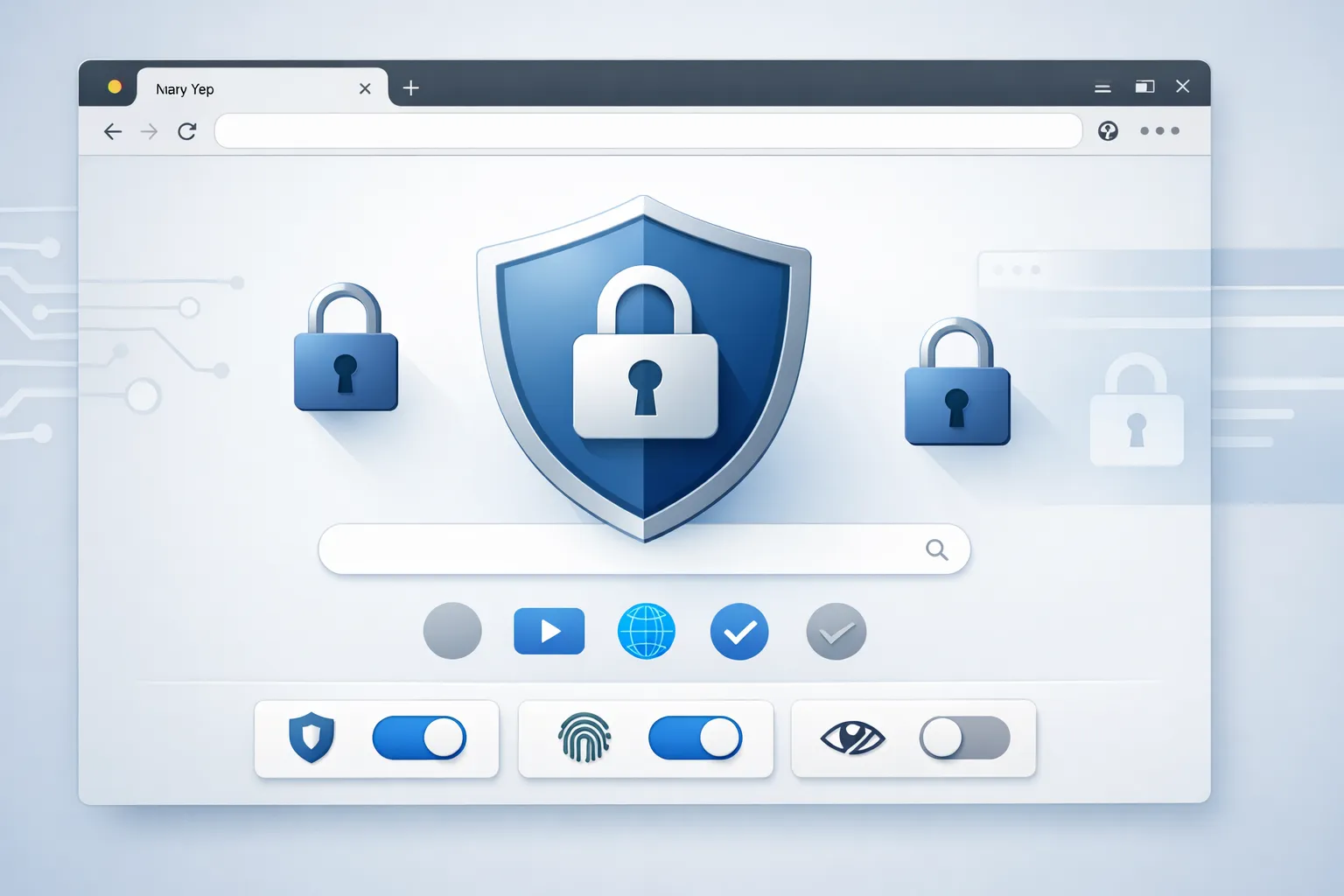
Tu extensión de nueva pestaña ve cada pestaña que abres. Es una función potente, pero también un posible problema de privacidad. Comprender cómo las extensiones gestionan tus datos es fundamental para tomar decisiones informadas.
Esta guía explica configuraciones de privacidad, permisos y cómo elegir extensiones de nueva pestaña que respeten la privacidad.
Por qué es importante la privacidad para las extensiones de nueva pestaña
Qué pueden ver las nuevas extensiones de pestaña
Al instalar una nueva extensión de pestaña, es posible que tenga acceso a:
| Tipo de datos | Descripción | Riesgo de privacidad |
|---|---|---|
| Actividad de nueva pestaña | Cada vez que abres una pestaña | Medio |
| Historial de navegación | Sitios que has visitado | Alto |
| Marcadores | Tus sitios guardados | Medio |
| Contenido de la pestaña | ¿Qué hay en tus páginas? | Muy alto |
| Ubicación | Su ubicación geográfica | Alto |
| Almacenamiento local | Datos guardados en su dispositivo | Bajo |
El espectro de la privacidad
Las nuevas extensiones de pestañas varían desde las centradas en la privacidad hasta las que la invaden:
MOST PRIVATE                                    LEAST PRIVATE
     │                                                │
     ▼                                                ▼
Local Storage Only ─── Cloud Sync ─── Account Required ─── Data Selling
Comprensión de los permisos de extensión
Permisos comunes explicados
Al instalar una extensión de Chrome, verás solicitudes de permisos. Esto es lo que significan:
"Lea y modifique todos sus datos en todos los sitios web"
- Qué significa: Acceso completo a todas las páginas que visitas
- Por qué es necesario: Algunas funciones requieren interacción con la página
- Nivel de riesgo: Muy alto
- Para nuevas pestañas: Generalmente no es necesario: evite las extensiones que lo soliciten
"Leer tu historial de navegación"
- Qué significa: Acceso a los sitios que has visitado
- Por qué es necesario: Funciones de acceso directo a "Sitios más visitados"
- Nivel de riesgo: Alto
- Alternativa: Utilice extensiones que no requieran esto
"Accede a tus datos en chrome://new-tab-page"
- Qué significa: Puede reemplazar su página de nueva pestaña
- Por qué es necesario: Necesario para la funcionalidad de nueva pestaña
- Nivel de riesgo: Bajo
- Veredicto: Este es esperado y aceptable.
"Almacenar datos en el almacenamiento local"
- Qué significa: Guardar configuraciones/datos en tu dispositivo
- Por qué es necesario: Recuerda tus preferencias
- Nivel de riesgo: Muy bajo
- Veredicto: Preferible al almacenamiento en la nube
Banderas rojas de permiso
Evite las nuevas extensiones de pestaña que solicitan:
| Permiso | Razón de la bandera roja |
|---|---|
| Leer todos los sitios web | Innecesario para la nueva pestaña |
| Acceso al portapapeles | Riesgo de robo de datos |
| Gestión de descargas | Innecesario |
| Todas las cookies | Potencial de seguimiento |
| Captura de audio/vídeo | Obvio exceso de alcance |
Almacenamiento de datos: local vs. nube
Almacenamiento solo local
Los datos permanecen íntegramente en su dispositivo.
Ventajas:
- Control total de la privacidad
- Funciona sin conexión
- No se requiere cuenta
- Datos portátiles (su máquina, sus datos)
- Sin vulnerabilidades en el servidor
Desventajas:
- No hay sincronización entre dispositivos
- Se pierde si reinicia Chrome/computadora
- Se requiere copia de seguridad manual
Extensiones que utilizan almacenamiento local:
- Sueña lejos
- Tabliss
- Hola
Almacenamiento en la nube
Datos sincronizados con los servidores de la empresa.
Ventajas:
- Sincronización entre dispositivos
- Copia de seguridad automática
- Acceso desde cualquier lugar
Desventajas:
- La empresa tiene sus datos
- Se requiere cuenta
- Posibles violaciones del servidor
- Depende de la política de privacidad
- Los datos pueden ser analizados/vendidos
Preguntas para hacer:
- ¿Dónde están ubicados los servidores?
- ¿Quién puede acceder a los datos?
- ¿Cuál es la política de privacidad?
- ¿Los datos están encriptados?
- ¿Se pueden borrar los datos?
Evaluación de la privacidad de las extensiones
Paso 1: Consulta la Política de Privacidad
Antes de instalar, lea la política de privacidad de la extensión.
Banderas verdes:
- Lenguaje claro y sencillo
- Información específica sobre los datos recopilados
- Explica cómo se utilizan los datos.
- Proporciona opciones de eliminación de datos
- No compartir con terceros
Banderas rojas:
- Lenguaje vago ("puede recolectar")
- Texto legal largo y complejo
- Intercambio de datos con terceros
- "Para mejorar los servicios" sin detalles específicos
- Sin mecanismo de eliminación
Paso 2: Revisar los permisos
En Chrome Web Store:
- Desplácese hasta "Prácticas de privacidad".
- Revisar los permisos enumerados
- Comparar con lo que necesita la extensión
Regla general: si una extensión necesita 10 permisos para mostrar fondos de pantalla y un reloj, algo anda mal.
Paso 3: Verificar la fuente
Código abierto:
- Código visible públicamente
- La comunidad puede auditar
- Es más difícil ocultar el código malicioso
- Ejemplos: Tabliss, Bonjourr
Fuente cerrada:
- Debe confiar en el desarrollador
- No es posible la verificación del código
- La mayoría de las extensiones comerciales
Paso 4: Investiga al desarrollador
- ¿Cuanto tiempo lleva existiendo el desarrollador?
- ¿Cuál es su modelo de negocio?
- ¿Ha habido incidentes de seguridad?
- ¿Hay una empresa real detrás de esto?
Extensiones de nueva pestaña que priorizan la privacidad
Nivel 1: Máxima privacidad
Sueña lejos
| Aspecto | Detalles |
|---|---|
| Almacenamiento | 100% local |
| Cuenta | No requerido |
| Seguimiento | Ninguno |
| Analítica | Ninguno |
| Código abierto | No, pero sí prácticas transparentes |
| Modelo de negocio | Gratis (apreciación de fondos de pantalla) |
Tabliss
| Aspecto | Detalles |
|---|---|
| Almacenamiento | 100% local |
| Cuenta | No requerido |
| Seguimiento | Ninguno |
| Analítica | Ninguno |
| Código abierto | Sí (GitHub) |
| Modelo de negocio | Gratis (proyecto comunitario) |
Hola
| Aspecto | Detalles |
|---|---|
| Almacenamiento | 100% local |
| Cuenta | No requerido |
| Seguimiento | Ninguno |
| Analítica | Ninguno |
| Código abierto | Sí (GitHub) |
| Modelo de negocio | Donaciones |
Nivel 2: Privacidad aceptable
Impulso
| Aspecto | Detalles |
|---|---|
| Almacenamiento | Nube |
| Cuenta | Requerido para la prima |
| Seguimiento | Algunos análisis |
| Código abierto | No |
| Modelo de negocio | Freemium ($5/mes) |
Notas: Se necesita una cuenta para la sincronización, pero las funciones principales funcionan sin ella.
Nivel 3: Compensaciones en materia de privacidad
Iniciar.me
| Aspecto | Detalles |
|---|---|
| Almacenamiento | Nube |
| Cuenta | Requerido |
| Seguimiento | Analítica |
| Código abierto | No |
| Modelo de negocio | Freemium |
Notas: Cuenta obligatoria, datos almacenados en servidores de la empresa.
Configuración de privacidad integrada de Chrome
Incluso sin extensiones, la nueva pestaña predeterminada de Chrome tiene consideraciones de privacidad.
Desactivar la recopilación de datos de nueva pestaña de Chrome
- Abre Chrome → Configuración
- Vaya a "Privacidad y seguridad"
- Seleccione "Cookies y otros datos del sitio"
- Revisar la configuración para el comportamiento de la nueva pestaña
Atajos de control/Más visitados
La función de sitios "más visitados" rastrea tu navegación:
- Nueva pestaña → "Personalizar Chrome"
- Seleccione "Accesos directos"
- Seleccione "Mis accesos directos" (manual) en lugar de "Sitios más visitados" (rastreado)
Desactivar sugerencias de búsqueda
Chrome envía lo que escribes a Google para obtener sugerencias:
- Configuración → "Sincronización y servicios de Google"
- Desactivar "Autocompletar búsquedas y URL"
- Reduce los datos enviados a Google
Protegiendo sus datos
Auditorías periódicas de privacidad
Mensualmente, revisa tus extensiones:
- Vaya a
chrome://extensions - Comprueba los permisos de cada extensión
- Eliminar extensiones no utilizadas
- Investiga cualquier cosa que no te resulte familiar
Exportar/Copia de seguridad de datos locales
Para extensiones de almacenamiento local:
- Verifique la configuración de la opción "Exportar"
- Guardar copia de seguridad en una ubicación segura
- Repetir mensualmente
Utilice una configuración del navegador centrada en la privacidad
Complementar la privacidad de la extensión con la configuración del navegador:
| Configuración | Ubicación | Acción |
|---|---|---|
| Cookies de terceros | Configuración → Privacidad | Bloquear |
| Navegación segura | Configuración → Privacidad | Estándar (no mejorado) |
| Precarga de página | Configuración → Privacidad | Desactivar |
| Sugerencias de búsqueda | Configuración → Sincronización | Desactivar |
Consideraciones sobre el modo incógnito
Cómo funcionan las extensiones en modo incógnito
De forma predeterminada, las extensiones no se ejecutan en modo incógnito.
Para habilitar:
chrome://extensiones- Haga clic en la extensión → "Detalles"
- Habilitar "Permitir en modo incógnito"
Implicaciones de privacidad
En modo incógnito:
- Es posible que el almacenamiento local no persista
- Los datos de extensión se restablecen en cada sesión
- Es necesario reconfigurar la configuración
Recomendación: utilice el modo incógnito para una navegación sensible y el modo normal para una configuración de productividad.
La cuestión del modelo de negocio
Pregúntese: ¿Cómo genera dinero esta extensión gratuita?
Modelos sostenibles
| Modelo | Descripción | Impacto en la privacidad |
|---|---|---|
| Código abierto/comunidad | Desarrolladores voluntarios | Bajo |
| Donaciones | Con apoyo del usuario | Bajo |
| Funciones premium | Actualizaciones pagadas | Bajo |
| Enlaces de afiliados | Créditos del fondo de pantalla | Muy bajo |
Sobre los modelos
| Modelo | Descripción | Impacto en la privacidad |
|---|---|---|
| Venta de datos | Venta de datos de usuarios | Muy alto |
| Publicidad | Seguimiento de usuarios | Alto |
| "Gratis" con una política vaga | Monetización desconocida | Desconocido (supongo que es lo peor) |
Regla: Si el producto es gratuito y el modelo de negocio no está claro, es posible que usted sea el producto.
Lista de verificación rápida de privacidad
Antes de instalar cualquier nueva extensión de pestaña:
- Lea la política de privacidad
- Verificar los permisos requeridos
- Verificar el almacenamiento de datos (local vs. nube)
- Investiga al desarrollador
- Considere el modelo de negocio
- Comprueba si es de código abierto (bonus)
- Busque los requisitos de la cuenta
- Lea las opiniones de los usuarios sobre las preocupaciones por la privacidad.
Configuración recomendada para la privacidad
Máxima privacidad:
- Instalar Dream Afar o Tabliss
- Utilice únicamente almacenamiento local
- No cree ninguna cuenta
- Deshabilitar permisos innecesarios
- Utilice la ubicación manual (no GPS) para el clima
- Auditar periódicamente los permisos de extensión
Privacidad/funciones equilibradas:
- Elija la extensión de almacenamiento local
- Habilitar la sincronización solo si es necesario
- Utilice permisos mínimos
- Revisar la política de privacidad
- Exportar/realizar copias de seguridad de la configuración periódicamente
Artículos relacionados
- La guía definitiva para personalizar la nueva pestaña de Chrome
- Las mejores extensiones gratuitas para nuevas pestañas de Chrome (2025)
- Extensiones de navegador que priorizan la privacidad: Por qué es importante el almacenamiento local
¿Quieres personalizar la nueva pestaña priorizando la privacidad? Instalar Dream Afar gratis →
Prueba Dream Afar Hoy
Transforma tu nueva pestaña en un hermoso panel productivo con impresionantes fondos de pantalla y widgets personalizables.