この記事は自動翻訳されています。一部の翻訳が不完全な場合があります。
ミニマリスト vs マキシマル:自分に合ったブラウザスタイルを見つける(完全ガイド)
ミニマリストとマキシマリストのどちらのブラウザ設定が自分に合っているか、ぜひご自身で確かめてみてください。アプローチを比較し、事例を参考に、理想的な新しいタブエクスペリエンスをデザインする方法を学びましょう。
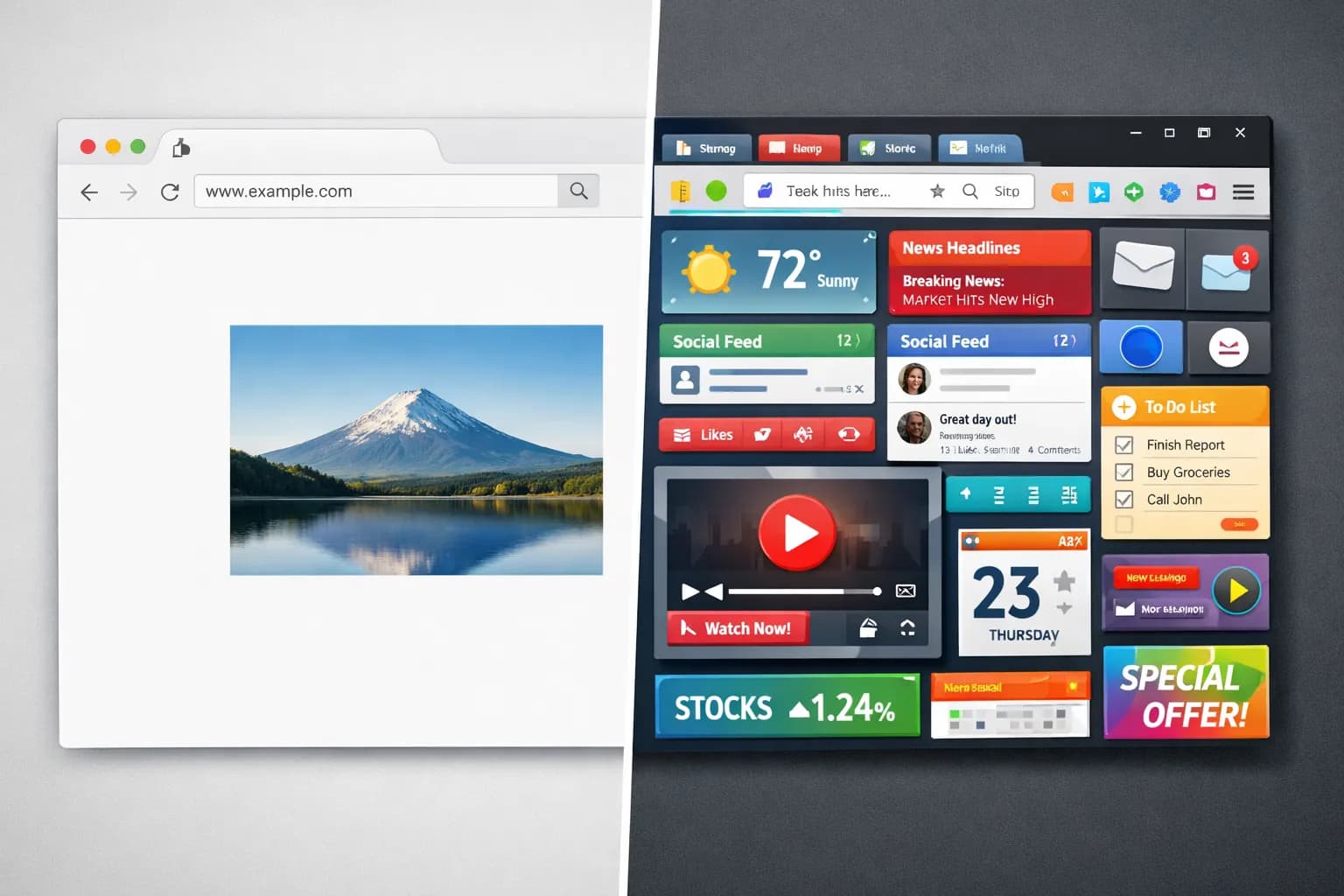
ブラウザの美観に関しては、ミニマリズム(少ないほど豊か)とマキシマリズム(多いほど豊か)という2つの哲学が主流です。どちらが客観的に優れているというわけではありません。適切な選択は、作業方法、ニーズ、そしてインスピレーションの源によって異なります。
このガイドは、理想的なブラウザ スタイルを見つけるのに役立ちます。
スペクトルを理解する
ミニマリスト哲学
信念: シンプルさは集中力を高める。不要なものはすべて排除する。
特徴:
- すっきりとしたインターフェース
- 表示されるウィジェットが少ない、または全くない
- シンプルまたは単色の背景
- 最大空白文字数
- 情報はオンデマンドのみ
利点:
- 視覚的な邪魔がゼロ
- 最速の読み込み時間
- 平和で穏やかな気持ち
- 明確な意図の空間
マキシマリスト哲学
信念: 豊かな環境は、人々にインスピレーションと情報を提供します。視覚的な豊かさを大切にしましょう。
特徴:
- 複数の表示ウィジェット
- 詳細で複雑な画像
- 情報密度の高いレイアウト
- ダイナミックで変化する要素
- 個性と表現
利点:
- 美からのインスピレーション
- 迅速な情報アクセス
- 刺激的な環境
- 個人的な表現
間のスペクトル
ほとんどの人は、次の中間のどこかに当てはまります。
| レベル | ウィジェット | 壁紙 | 情報 |
|---|---|---|---|
| 超ミニマル | なし | 無地 | 時間のみ |
| 最小限 | 1-2 | シンプルなシーン | 必需品 |
| バランスの取れた | 3-4 | 自然写真 | 便利なツール |
| 機能が豊富 | 5歳以上 | 詳細画像 | 目に見えるものすべて |
| 最大 | 全て | 複雑/混雑 | 情報密度が高い |
ミニマリストのアプローチ
対象者
ミニマリズムは次のような場合に適しています:
- 視覚的な乱雑さに気を取られやすい
- 清潔で静かな環境を好む
- 集中力を要するタスクに取り組む
- 機能よりもシンプルさを重視
- 何もない空間に平和を見つける
- ブラウザの速度を最大限にしたい
ミニマリストのセットアップを構築する
ステップ 1: 必要なものだけを脱ぐ
各要素について、「これを表示する必要がありますか?」と質問します。
- 時間?たいていは
- 天気?多分(代わりにスマホをチェック?)
- ToDoリスト? たぶん(専用アプリを使う?)
- メモ?いつも見えるとは限らない
- 検索? たぶん(代わりに URL バーを使う?)
ステップ2: 背景を選択する
ミニマリストの壁紙オプション:
| タイプ | 視覚的な複雑さ | 効果 |
|---|---|---|
| 無地 | なし | 最大限の集中力 |
| 勾配 | 非常に低い | 微妙な深さ |
| ぼやけた写真 | 低い | 細部にこだわらない美しさ |
| シンプルなシーン | 中低 | 落ち着いていて、気を散らさない |
ステップ3: 視覚的なノイズを減らす
- 可能であればアニメーションを無効にする
- 透明なウィジェットまたは目立たないウィジェットを選択する
- 一貫した落ち着いた色を使う
- 空きスペースを最大限に活用する
ミニマリストの例
純粋主義者:
- 黒または白の背景
- 時間のみ、中央
- 他のウィジェットはありません
- クリックすると他のものが表示されます
自然ミニマリスト:
- シンプルな風景(空、地平線)
- 繊細な時間表示
- グラスモルフィズムオーバーレイ
- 表示可能なウィジェットは最大1つ
機能的なミニマリスト:
- きれいな背景
- 時間と生産性ウィジェット
- 必要になるまで検索バーは非表示
- 情報密度:低い
マキシマリストアプローチ
対象者
マキシマリズムは次のような場合に適しています:
- 豊かな環境からインスピレーションを得る
- 一目で情報がわかる
- 視覚的な多様性と刺激を楽しむ
- カスタマイズで自分を表現する
- 簡単に圧倒されないように
- ブラウザをコマンドセンターにしたい
マキシマリストのセットアップを構築する
ステップ 1: 役立つウィジェットをすべて特定する
以下を追加することを検討してください:
- 時間と日付
- 詳細な天気
- ToDoリスト
- カレンダー統合
- 注記
- ポモドーロタイマー
- 検索バー
- ブックマーク
- 名言・インスピレーション
- 世界時計
ステップ2: リッチな壁紙を選択する
マキシマリストの壁紙オプション:
| タイプ | 視覚的な複雑さ | 効果 |
|---|---|---|
| 詳細な性質 | 高い | 没入感があり、感動的 |
| 地球ビュー | 高い | 畏敬の念、視点 |
| 都市・建築 | 高い | エネルギー、洗練 |
| 芸術的/抽象的 | 中高 | 創造的でユニーク |
ステップ3: ダッシュボードを活用する
- ワークフローに合わせてウィジェットを配置する
- レイヤーに透明度を使用する
- 多様性のために回転を有効にする
- 複雑な美学を恐れない
マキシマリストの例
情報ハブ:
- 詳細な都市の壁紙
- 複数のウィジェットを表示
- 天気、ToDo、カレンダー、時間
- クイックアクセスブックマーク
- 目立つように配置した検索
インスピレーションボード:
- アートまたは自然の壁紙(回転)
- インスピレーションを与える引用文が見える
- 気分に基づいたコレクション
- 個人写真が混在
- 豊かで変化する環境
生産性ダッシュボード:
- 機能的背景
- すべての生産性ウィジェットがアクティブです
- タイマーは常に表示されます
- ToDoリストを目立つようにする
- 目標追跡を表示
アプローチの比較
生産性への影響
| 要素 | ミニマリスト | マキシマリスト |
|---|---|---|
| 集中 | ★★★★★ | ★★★☆☆ |
| 情報アクセス | ★★☆☆☆ | ★★★★★ |
| 精神的な平静 | ★★★★★ | ★★★☆☆ |
| インスピレーション | ★★☆☆☆ | ★★★★★ |
| スピード | ★★★★★ | ★★★★☆ |
ユースケースの適合
| 仕事の種類 | より良いアプローチ | 推論 |
|---|---|---|
| 深い文章 | ミニマリスト | 気が散ることが少ない |
| 研究 | バランス/最大 | すぐに情報にアクセスしたい |
| クリエイティブな仕事 | マキシマリスト | 刺激は役立つ |
| データ分析 | ミニマリスト | ブラウザではなくデータに焦点を当てる |
| プロジェクト管理 | マキシマリスト | ダッシュボード機能 |
| カジュアルブラウジング | どちらか | 個人的な好み |
性格の適合
| 特性 | ミニマリスト | マキシマリスト |
|---|---|---|
| 気が散りやすい | ✅ より良い | 圧倒されるかもしれない |
| 視覚重視 | 退屈するかもしれない | ✅ より良い |
| 情報を求める人 | イライラするかもしれない | ✅ より良い |
| シンプルさを愛する人 | ✅ より良い | 迷惑になるかもしれない |
| カスタマイズ愛好家 | 限定 | ✅ より良い |
バランスを見つける
ハイブリッドアプローチ
多くのユーザーは次のような要素を組み合わせます:
デフォルトでは最小限、要求に応じて表示:
- クリーンな初期ビュー
- ウィジェットはホバー/クリックすると表示されます
- 両方の長所を兼ね備えた
- 規律が必要
コンテキスト切り替え:
- 集中作業のための最小限のセットアップ
- 一般的なブラウジングのためのより豊富な設定
- 異なるブラウザプロファイル
- 時間ベースの切り替え
選択的最大主義:
- シンプルな背景
- 1つまたは2つのリッチウィジェット
- ほとんどの機能は隠されています
- 意図的な選択のみ
実験フレームワーク
第1週: 最小限に抑える
- 時間以外のウィジェットをすべて削除
- 無地またはシンプルな壁紙を使用する
- メモ: 集中、落ち着き、フラストレーション
- トラック: 見逃したもの
第2週: 最大限に試す
- すべてのウィジェットを有効にする
- 詳細な壁紙を使用する
- 注記: インスピレーション、圧倒
- 追跡: 実際に使用したもの
第3週: バランスを見つける
- 見逃したものだけ追加する
- 効果的な壁紙の複雑さを選択する
- 観察に基づいて調整する
- 理想的な設定を文書化する
あなたを導く質問
正直に答えてください:
-
新しいタブを開いたときに感じたいこと:
- 落ち着いて集中する → 最小限
- インスピレーションと情報 → 最大限
- 状況次第→バランス
-
視覚的な混乱により、私は次のようになります:
- 不安、気が散る → 最小限
- 刺激を受け、熱中する→最大限
- 中立 → バランス
-
ブラウザの主な用途:
- ディープワーク、単一タスク → 最小限
- マルチタスク、リサーチ→最大
- 両方の組み合わせ → バランス
-
私の理想的なワークスペースは:
- きれいな机、むき出しの壁 → ミニマル
- 豪華、装飾、充実 → 最大
- 中間のどこか → バランスが取れている
仕事モード別スタイル
フォーカスモード(最小)
深い集中力が必要なとき:
| 要素 | おすすめ |
|---|---|
| 壁紙 | 堅実かシンプルか |
| ウィジェット | 時間のみ |
| 気晴らし | ゼロ |
| ゴール | 完全な集中 |
セットアップのヒント: 最小限の壁紙で専用の「フォーカス」コレクションを作成します。
作業モード(バランス)
通常の生産的な仕事の場合:
| 要素 | おすすめ |
|---|---|
| 壁紙 | 心を落ち着かせる自然 |
| ウィジェット | 時間、おそらくtodos |
| 気晴らし | 最小限 |
| ゴール | 生産的な穏やかさ |
ブラウズモード(よりリッチ)
研究および一般的な閲覧用:
| 要素 | おすすめ |
|---|---|
| 壁紙 | 多様で興味深い |
| ウィジェット | 検索、ブックマーク、天気 |
| 気晴らし | 許容できる |
| ゴール | 情報アクセス |
ブレイクモード(マキシマリスト)
精神の回復のために:
| 要素 | おすすめ |
|---|---|
| 壁紙 | 美しく、感動的 |
| ウィジェット | 喜びをもたらすものなら何でも |
| 気晴らし | いらっしゃいませ |
| ゴール | 修復、インスピレーション |
Dream Afarでの実装
ミニマリストのセットアップを作成する
-
設定 → ウィジェット
- 時間以外のすべてを無効にする
- 時間のサイズと位置を調整する
-
設定 → 壁紙
- 「ミニマル」または単色を選択
- または、シンプルな自然の風景を選択する
-
設定 → インターフェース
- 検索バーを非表示にする
- 目に見えるコントロールを最小化する
マキシマリストのセットアップを作成する
-
設定 → ウィジェット
- 必要なウィジェットを有効にする
- ワークフローの位置
-
設定 → 壁紙
- 「地球ビュー」または詳細なコレクションを選択してください
- 毎日のローテーションを有効にする
-
設定 → インターフェース
- クイックアクセス機能を表示
- 利用可能なすべての情報を有効にする
モードベースのプロファイルの作成
Dream Afar にはプロフィールはありませんが、次のことが可能です。
- 各モードのお気に入りの壁紙を保存する
- どのコレクションがどんな気分に合うかを知る
- モードを切り替えるときにウィジェットを手動で調整する
- キーボードショートカットが使える場合は使用してください
関連記事
今日、あなたにぴったりのスタイルを見つけましょう。 Dream Afar を無料でインストール →